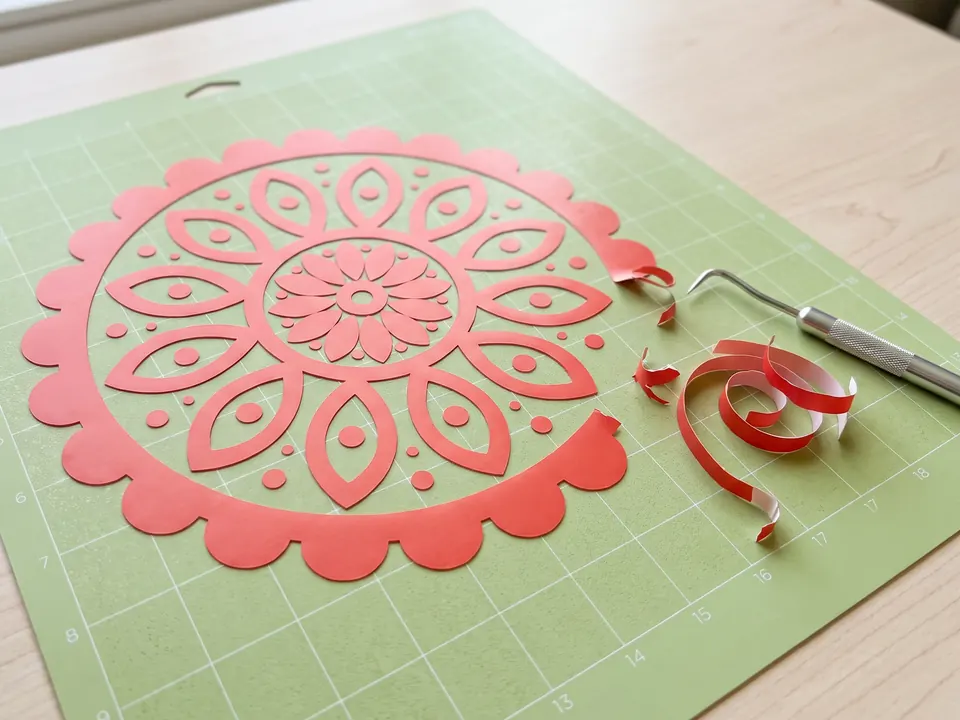
Los bordes se ven abultados
Probablemente el PNG era pequeño o se había redimensionado. Busca un original más grande o vuelve a exportarlo desde el archivo de diseño.
Sube un logo, icono o ilustración PNG y obtén un SVG formado por trazados vectoriales reales, no un PNG dentro de un archivo SVG. Los fondos transparentes siguen transparentes.


Colores de marca planos y un logotipo sobre un fondo sólido. Cada color distinto del fondo es un trazado, así que puedes cambiarlo de una sola vez.
La respuesta breve
Sí, mediante vectorización. Cambiar el nombre de .png a .svg o guardarlo como SVG desde un editor de imágenes solo mete los píxeles dentro de un archivo SVG: seguirá perdiendo nitidez al ampliar y no podrás recolorearlo forma por forma. La vectorización convierte cada borde en un trazado vectorial, así que el resultado se amplía limpiamente y cada color es editable.
Paso a paso
Tarda aproximadamente un minuto y ves el resultado junto al original antes de descargar nada.
La vectorización sigue los bordes que hay en los píxeles. Una exportación original es mejor que una captura o una copia guardada desde una aplicación de chat.
Suelta el archivo en el recuadro de la parte superior de esta página, búscalo en tu dispositivo o pégalo desde el portapapeles.
Arrastra el separador por la vista previa y amplía esquinas, texto pequeño y líneas finas, donde primero se notan las diferencias.
Se abre en Figma, Illustrator, Inkscape, Affinity Designer y la mayoría de programas de corte.
PNG o SVG
La imagen debería verse igual. Lo que cambia es lo que puedes hacer con ella.
| PNG | SVG vectorizado | |
|---|---|---|
| Ampliar | Pierde nitidez al superar su tamaño original | Se mantiene nítido a cualquier tamaño |
| Recolorear | Píxel a píxel, incluidos los bordes | Rellenos de trazado editables |
| Transparencia | Canal alfa | Espacio vacío, sin forma de fondo |
| Degradados | Píxeles suaves | Degradados SVG lineales o radiales |
| Texto | Píxeles | Trazados con forma de letra, no texto editable |
| Tamaño del archivo | Aumenta con las dimensiones | Aumenta con el detalle; los diseños planos pesan poco |
Las fotos son la excepción: no tienen formas claras que vectorizar, así que conviene conservarlas como PNG o JPG.
Una respuesta clara
Cuanto más limpias sean las formas del PNG, más limpio será el SVG.
La vista previa es gratuita, así que la prueba más rápida es usar tu archivo.
Solución de problemas
Probablemente el PNG era pequeño o se había redimensionado. Busca un original más grande o vuelve a exportarlo desde el archivo de diseño.
Las sombras suaves se vectorizan como formas escalonadas o degradadas. Elimínalas en tu editor o quítalas del PNG antes de subirlo.
El PNG tenía un fondo blanco sólido en lugar de transparencia. Activa Eliminar fondo en Opciones de descarga y vuelve a descargar. Se conservan los detalles blancos cerrados.
Vuelve a escribirlo en tu editor con la tipografía original. Las letras diminutas tienen pocos píxeles de los que partir.
Los tonos similares pueden compartir un trazado. Recolorea o divide el trazado en tu editor si necesitas separarlos.
Las imágenes detalladas y fotográficas producen muchos trazados. Los diseños planos dan archivos mucho más pequeños.
FAQ
Sí. Las áreas transparentes del PNG quedan vacías en el SVG, sin añadir ninguna forma de fondo.
No. Guardarlo o cambiarle el nombre solo mete los píxeles dentro de un SVG, por lo que sigue perdiendo nitidez al ampliar. Convertirlo transforma la imagen en trazados vectoriales que se amplían y recolorean limpiamente.
Los logos de colores planos y bordes claros funcionan bien. Elige Lado a lado en Opciones de descarga para obtener formas sin superposición agrupadas por color sólido. Los archivos apilados y los diseños con degradados pueden tener varios trazados del mismo color; selecciona todas las formas coincidentes al recolorear.
Sí. Puedes recolorear, mover, eliminar o modificar trazados en Figma, Illustrator, Inkscape o Affinity Designer. Un color puede aparecer en varios trazados según el diseño y la disposición de capas elegida.
No. Puedes subir un PNG, convertirlo y comparar el resultado con el original sin registrarte.
Paginas utiles despues
Suéltalo y compara el SVG con el original antes de descargar.
Sin registro · Previsualiza antes de descargar
Actualizado