Convierte cualquier imagen en un SVG limpio y editable.
Sube un logo, una ilustración o una imagen generada por IA y obtén trazados vectoriales reales, con degradados incluidos. Compara el resultado con el original antes de descargar.
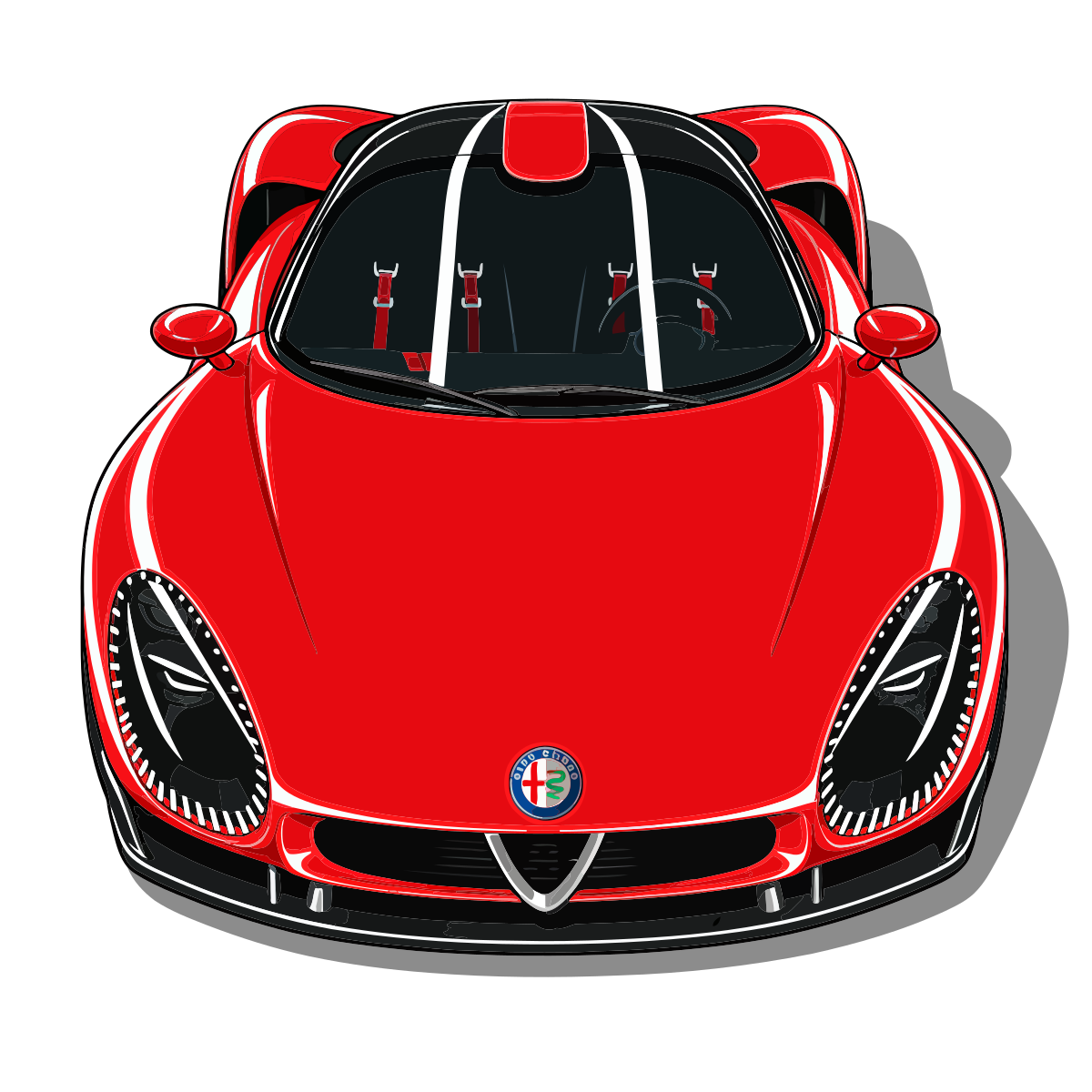
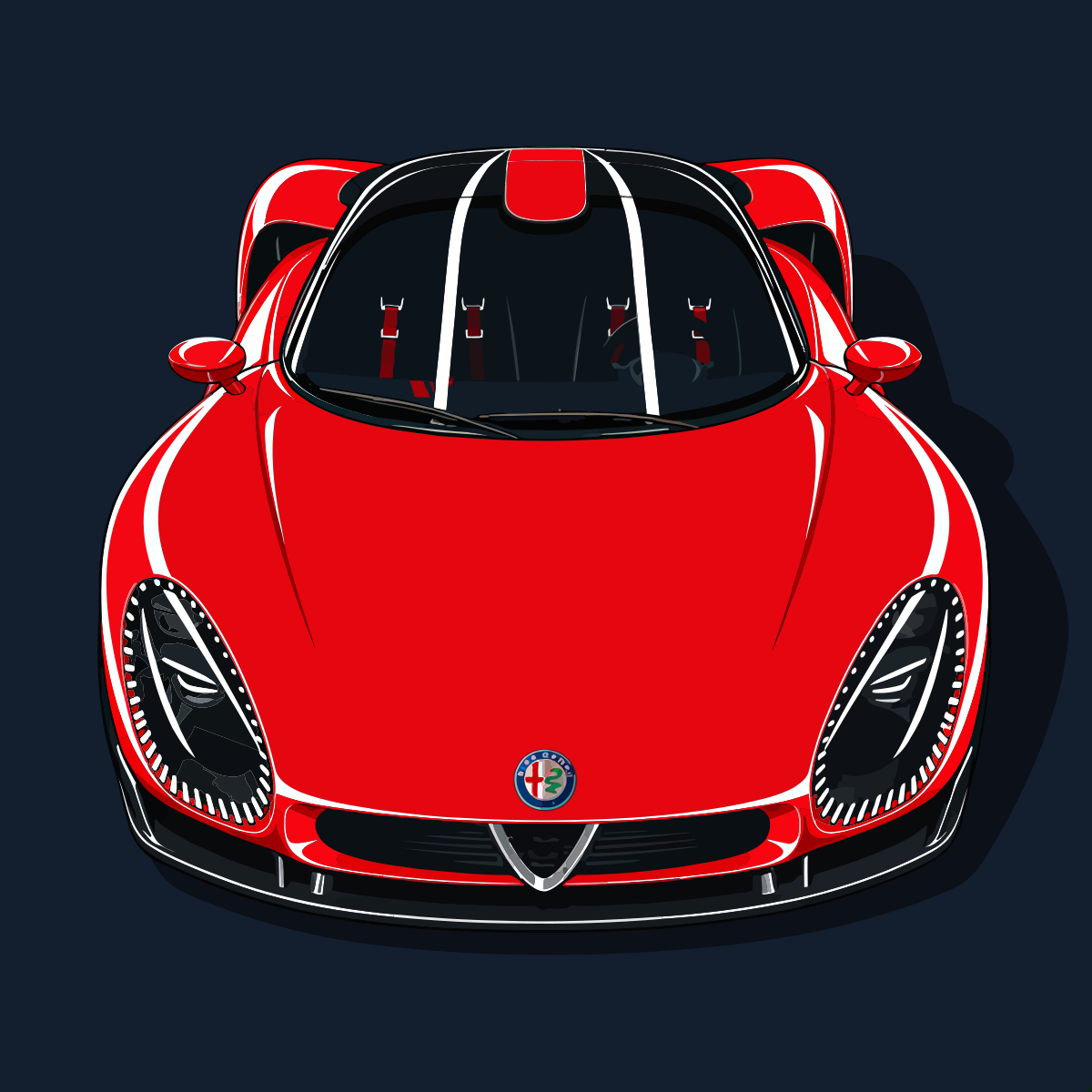
- Entrada
- PNG · JPG · WebP · GIF · BMP
- Tamaño máximo
- 25 MB por imagen
- Salida
- Vector SVG de alta calidad
- Imágenes borrosas o pequeñas
- Ultra recupera detalles perdidos
Funciona con las herramientas que ya te gustan
- Cricut Design Space
- Figma
- LightBurn
- Adobe Illustrator
- Silhouette Studio
- Glowforge
- Inkscape
- Tinkercad
- Adobe Express
- xTool Creative Space
- Affinity Designer
- Easel
- Canva
- Fusion
- CorelDRAW
- Bambu Studio
Cómo funciona
Tres pasos, menos de un minuto.
Sin registro ni ajustes que aprender. Nuestros modelos se encargan de todo.
 Vectorizer Studiosports-car.pngVectorizer StudioConvierte cualquier imagen en un SVG limpio y editable.vectorizer.studio
Mira dentro del archivo
Trazados reales, no una imagen de trazados.
Estas imágenes se convirtieron con los mismos modelos de IA que se usan cuando subes un archivo. Arrastra el separador, activa los contornos y puntos de anclaje y amplía hasta que se noten los píxeles del original.


- Trazados
- –
- Puntos de anclaje
- –
- Degradados
- –
- Tamaño del SVG
- –
Colores de marca planos y un logotipo sobre un fondo sólido. Cada color distinto del fondo es un trazado, así que puedes cambiarlo de una sola vez.
Degradados
Nuestros modelos reconocen los degradados.
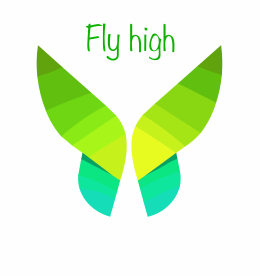
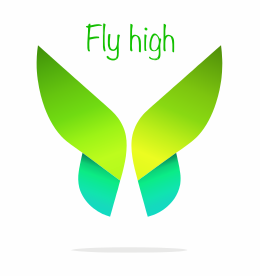
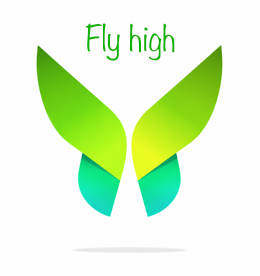
Muchos convertidores transforman una transición suave en una pila de franjas de colores planos. Nuestros modelos conservan las transiciones como degradados SVG reales, para que mantengan su aspecto original y sean fáciles de editar.
- Suaves a cualquier tamañoUn degradado se guarda con unas pocas paradas de color, por lo que no aparecen escalones visibles por mucho que lo amplíes.
- Fáciles de editarCada transición es un degradado que puedes seleccionar y modificar en Figma, Illustrator o Inkscape, no una pila de fragmentos de colores.
- No es perfectoMuchos degradados de las imágenes generadas por IA no siguen una dirección clara: los colores giran, se acumulan y se separan, así que no siempre se pueden describir con precisión matemática. Nuestros modelos intentan equilibrar la facilidad de edición, sin acumular formas, con la fidelidad al original. ¡Lo bueno es que siempre puedes ver una vista previa del resultado y hacerlo bastante rápido!
- Competidor
- ––
- Vectorizer Studio
- ––
Hecho para lo que creas
De una imagen plana a algo que puedes cortar, imprimir o construir.
Elige tu técnica para conocer los ajustes y comprobaciones que importan.
Todos los usos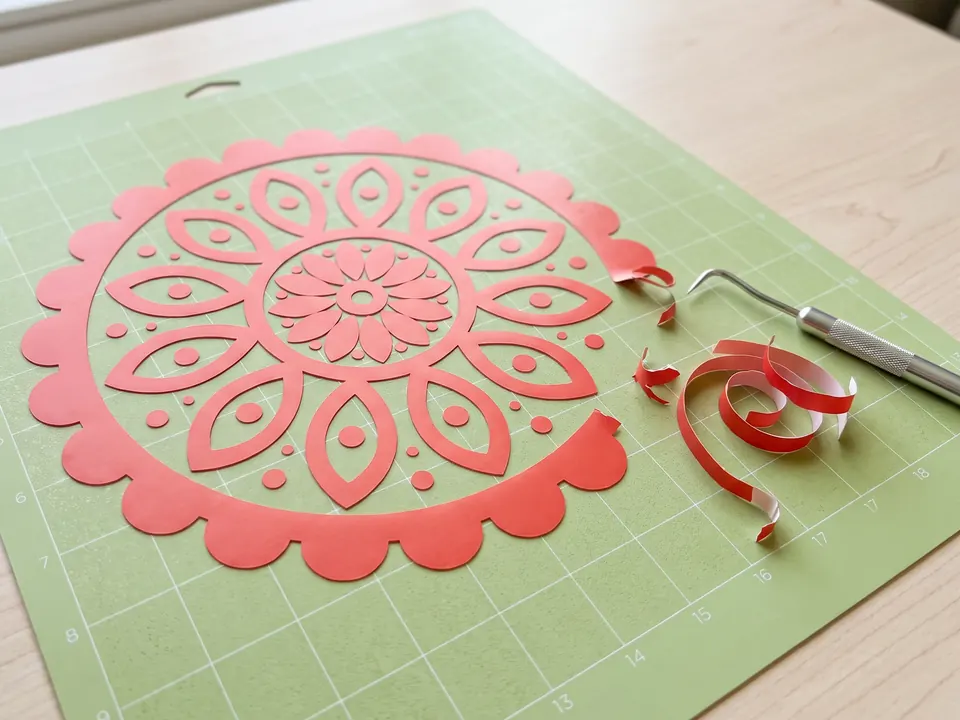
Cricut
Archivos de corte por capas para Design Space, con formas de color sólido editables.
Leer la guía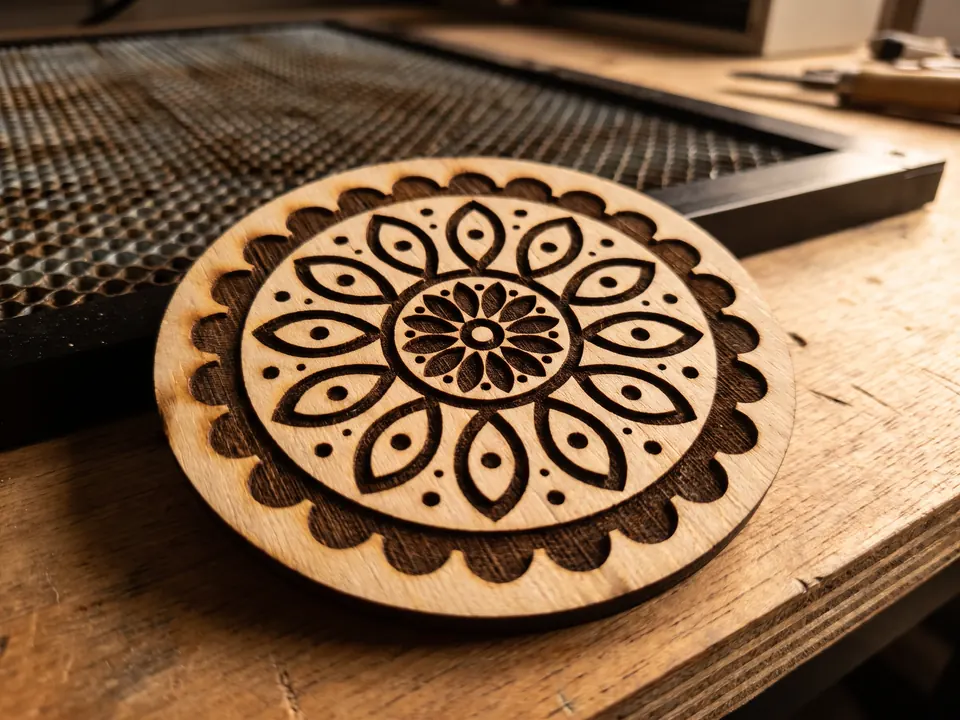
Corte y grabado láser
Contornos cerrados para cortar y formas rellenas para grabar en LightBurn, xTool o Glowforge.
Leer la guía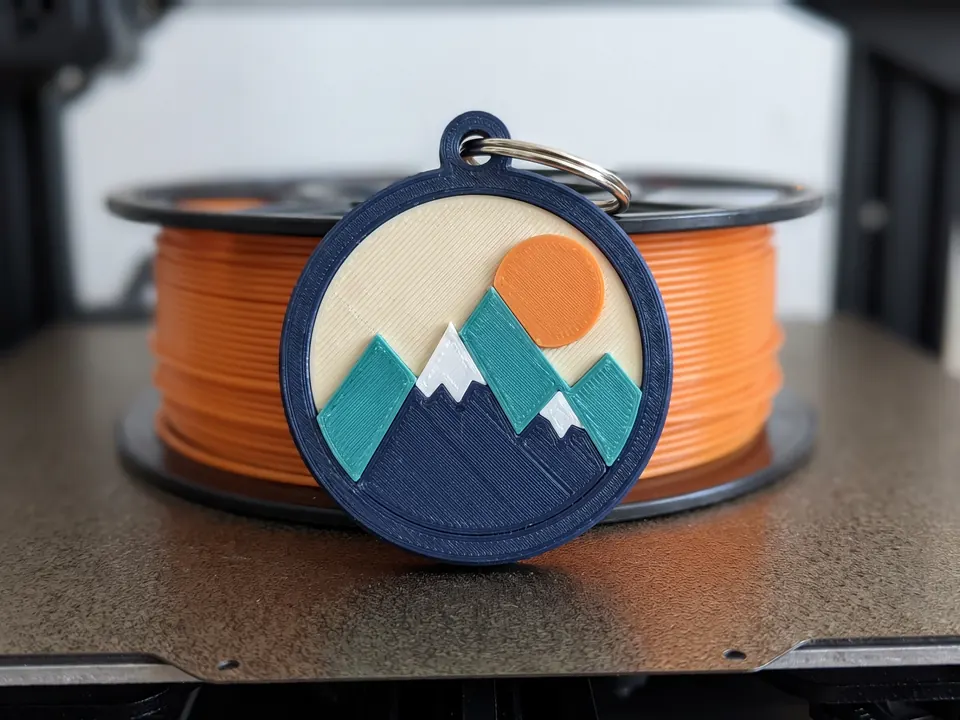
Impresión 3D
Convierte un logo o dibujo en contornos que puedes extruir en Tinkercad, Fusion o tu laminador.
Leer la guía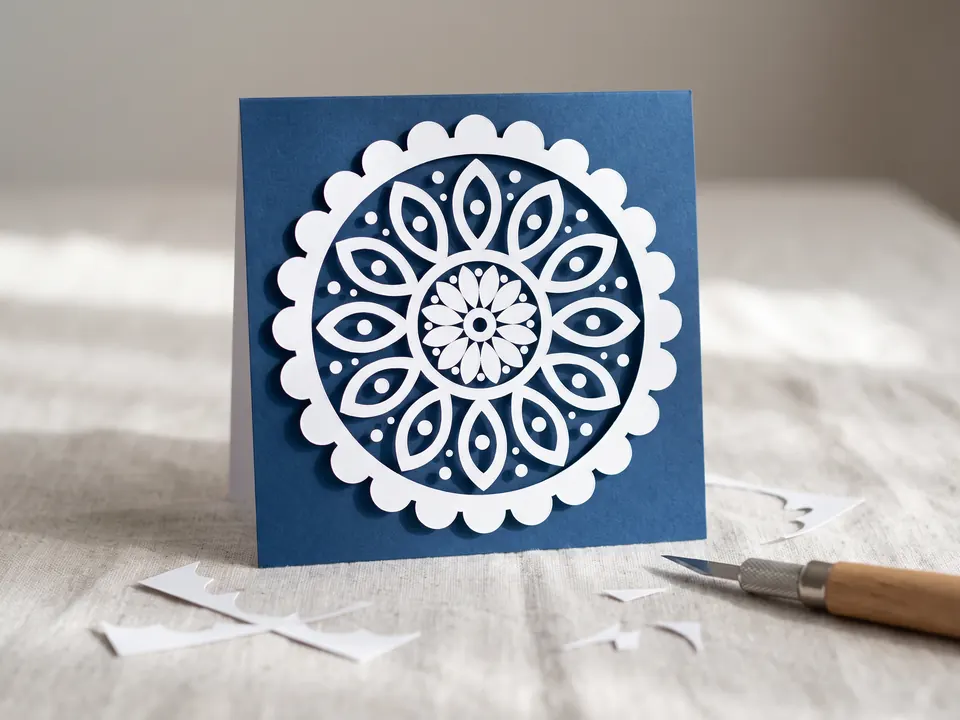
Silhouette
Formas listas para cortar en Silhouette Studio, con la edición necesaria explicada.
Leer la guía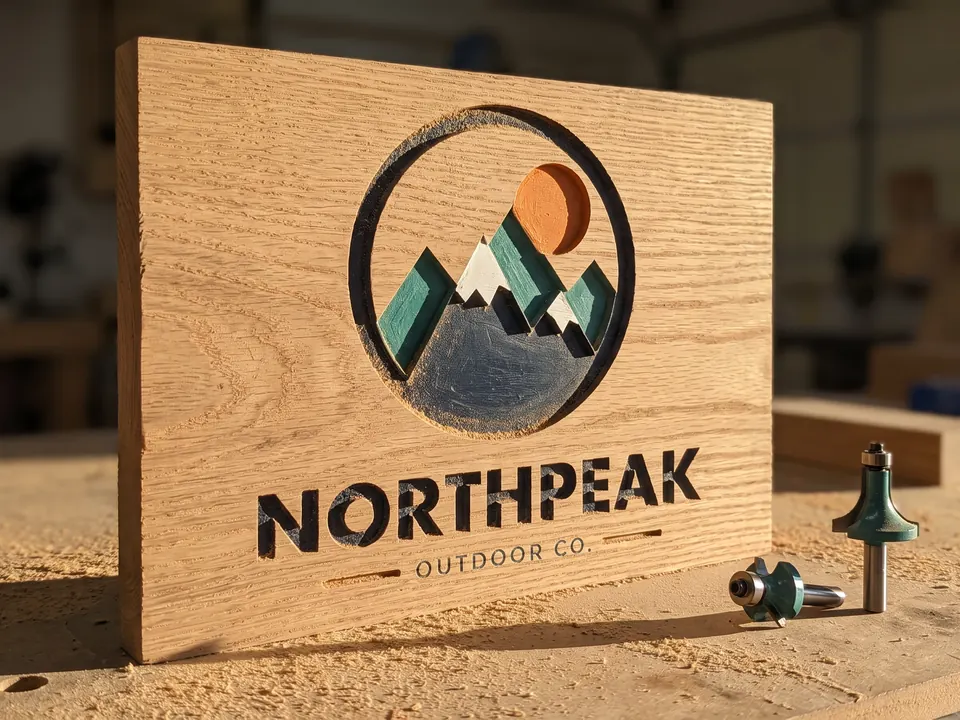
Fresado CNC
Contornos vectoriales para trayectorias de herramienta en Easel, Carbide Create y VCarve.
Leer la guía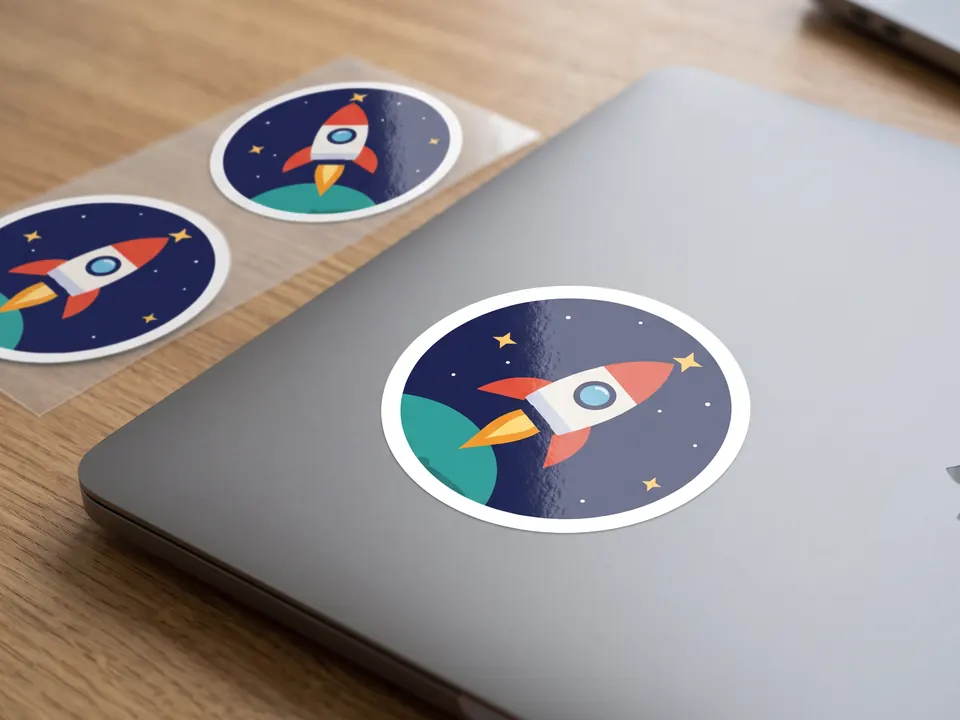
Pegatinas y vinilos
Diseños nítidos a cualquier tamaño y un contorno que puedes usar como línea de corte.
Leer la guíaUna respuesta clara
¿Funcionará con tu imagen?
La vectorización convierte el contenido de tus píxeles en vectores. Funciona mejor cuando la imagen ya tiene formas claras.
Buenos puntos de partida
- Logos, logotipos e iconos
- Ilustraciones planas, mascotas y pegatinas
- Dibujos de líneas, siluetas y archivos de corte
- Gráficos generados por IA con formas sólidas
- Diseños con degradados suaves
Revisa bien la vista previa
- Fotografías y renders fotorrealistas
- Archivos muy pequeños o muy comprimidos
- Texturas finas como pelo, grano fotográfico o acuarela
- Texto diminuto y detalles muy finos
El texto se convierte en trazados con forma de letra, no en texto editable. La vista previa es gratuita, así que la forma más rápida de saberlo es probar tu imagen.
Guías
O empieza por el problema que tienes.
- Cambiar el color del logo desde una imagenCrea una versión blanca, negra o de otro color de un logo sin franjas alrededor de los bordes.
- Quitar el fondo del logo con limpieza realColoca un logo sobre cualquier fondo sin el halo que dejan las herramientas de recorte.
- Hacer un logo borroso mas nitidoRecupera un logo poco nítido de un JPG antiguo, una captura o una web para que siga definido a cualquier tamaño.
- Arreglar un logo generado por IAConvierte un logo de Midjourney u otra herramienta de imágenes en un archivo nítido y transparente.
- Pasar un logo a vectorObtén un archivo vectorial maestro de tu logo para impresión, rótulos y web.
- Convertir PNG a SVGLogos, iconos e ilustraciones que conservan la transparencia.
- Comparar con Illustrator Image TraceCómo se comparan en preparación, degradados e imágenes borrosas.
Preguntas frecuentes
Preguntas antes de convertir
Respuestas breves sobre archivos, resultados y qué esperar.
¿Qué formatos de imagen puedo subir?
Archivos PNG, JPG, WebP, GIF y BMP de hasta 25 MB cada uno. Puedes soltar un archivo en la página, buscarlo en tu dispositivo o pegar una imagen directamente desde el portapapeles.
¿Qué obtengo?
Un archivo SVG formado por trazados vectoriales reales y editables. En Opciones de descarga, conserva la disposición original, elige Lado a lado o Apiladas y activa Eliminar fondo si quieres quitar el fondo exterior. Se conservan los detalles cerrados del mismo color. El archivo se abre en Figma, Illustrator, Inkscape, Affinity Designer, CorelDRAW y Canva, y en programas de corte como Cricut Design Space y LightBurn.
¿Conserva los degradados?
Sí. Las transiciones suaves se recuperan como degradados SVG lineales o radiales en lugar de convertirse en franjas de colores planos. Los programas de corte trabajan con formas sólidas, así que para archivos de corte conviene partir de diseños de colores planos.
¿El texto de mi imagen sigue siendo editable?
Las letras se convierten en formas vectoriales, por lo que se pueden ampliar y recolorear con nitidez, pero dejan de ser texto editable. Para cambiar las palabras, vuelve a escribirlas en tu aplicación de diseño con la tipografía original.
¿Necesito una cuenta?
No. Puedes subir una imagen, convertirla y comparar el resultado con el original sin registrarte.
¿Cuánto tarda una conversión?
Normalmente, unos segundos. Primero se analiza cada imagen: las ilustraciones nítidas y limpias van a Pro, nuestro modelo rápido, y las imágenes pequeñas, borrosas o comprimidas van a Ultra, que recupera detalles perdidos del original y tarda un poco más.
¿Puedo usar el SVG para trabajos comerciales?
Sí. Conservas la propiedad de las imágenes que subes y los vectores que descargas, y puedes usarlos en trabajos personales y para clientes. Es tu responsabilidad tener los derechos sobre la imagen de origen.
Listo cuando tú lo estés
Trae una imagen. Llévate un vector.
Suelta un archivo y ve el resultado junto al original en aproximadamente un minuto.
Sin registro · Previsualiza antes de descargar