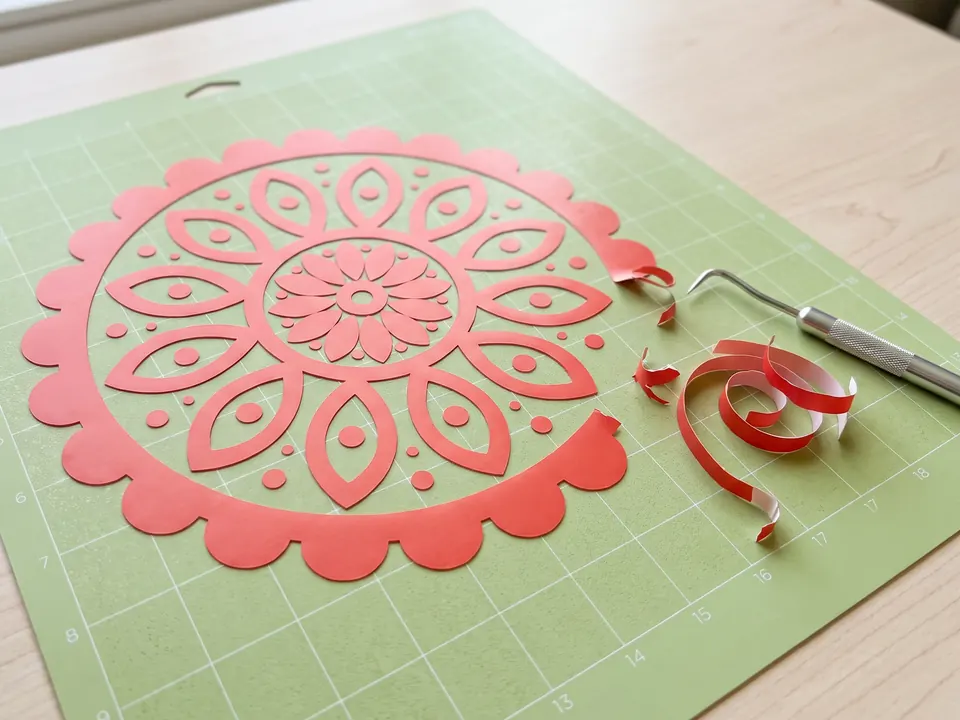
De randen zien er hobbelig uit
De PNG was waarschijnlijk klein of geschaald. Zoek een groter origineel of exporteer het opnieuw vanuit het ontwerpbestand.
Upload een PNG-logo, pictogram of illustratie en krijg een SVG met echte vectorpaden, geen PNG verpakt in een SVG-bestand. Transparante achtergronden blijven transparant.


Effen merkkleuren en een woordmerk op een effen achtergrond. Elke kleur buiten de achtergrond is één pad, zodat je die in één keer kunt wijzigen.
Het korte antwoord
Ja, door het te vectoriseren. Een .png hernoemen naar .svg of vanuit een afbeeldingseditor opslaan als SVG verpakt alleen de pixels in een SVG-bestand: het wordt nog steeds wazig bij vergroten en je kunt het niet vorm voor vorm inkleuren. Vectoriseren levert vectorpaden voor de randen op, zodat het resultaat scherp schaalt en elke kleur bewerkbaar is.
Stap voor stap
Het duurt ongeveer een minuut en je ziet het resultaat naast je origineel voordat je iets downloadt.
De vectorisatie weerspiegelt de randen in de pixels. Een oorspronkelijke export is beter dan een schermafbeelding of een kopie uit een chatapp.
Sleep het bestand naar het vak bovenaan deze pagina, blader ernaartoe of plak het vanaf je klembord.
Sleep de scheidingslijn over de voorvertoning en zoom in op hoeken, kleine tekst en dunne lijnen, waar verschillen het eerst opvallen.
Het opent in Figma, Illustrator, Inkscape, Affinity Designer en de meeste snijsoftware.
PNG of SVG
De afbeelding hoort er hetzelfde uit te zien. Wat verandert, is wat je ermee kunt doen.
| PNG | Gevectoriseerde SVG | |
|---|---|---|
| Vergroten | Wordt wazig voorbij het oorspronkelijke formaat | Blijft scherp op elk formaat |
| Opnieuw inkleuren | Pixel voor pixel, inclusief randen | Bewerkbare padvullingen |
| Transparantie | Alfakanaal | Lege ruimte, geen achtergrondvorm |
| Verlopen | Vloeiende pixels | Lineaire of radiale SVG-verlopen |
| Tekst | Pixels | Lettervormige paden, geen bewerkbare tekst |
| Bestandsgrootte | Groeit met de afmetingen | Groeit met het detail; vlakke illustraties blijven klein |
Foto’s zijn de uitzondering: ze hebben geen duidelijke vormen om te vectoriseren, dus bewaar ze liever als PNG of JPG.
Een eerlijk antwoord
Hoe netter de vormen in de PNG, hoe netter de SVG.
De voorvertoning is gratis, dus je bestand proberen is de snelste test.
Problemen oplossen
De PNG was waarschijnlijk klein of geschaald. Zoek een groter origineel of exporteer het opnieuw vanuit het ontwerpbestand.
Zachte schaduwen worden vormen met kleurstappen of verlopen. Verwijder ze in je editor of haal ze vóór het uploaden uit de PNG.
De PNG had een effen witte achtergrond in plaats van transparantie. Zet Achtergrond verwijderen aan onder Downloadopties en download opnieuw. Ingesloten witte details blijven behouden.
Typ die opnieuw in je editor met het oorspronkelijke lettertype. Kleine letters bevatten weinig pixels om te vectoriseren.
Vergelijkbare tinten kunnen één pad delen. Kleur het pad opnieuw in of splits het in je editor als je ze apart wilt houden.
Gedetailleerde en fotografische afbeeldingen leveren veel paden op. Vlakke illustraties geven veel kleinere bestanden.
Veelgestelde vragen
Ja. Transparante delen van de PNG blijven leeg in de SVG, zonder toegevoegde achtergrondvorm.
Nee. Opslaan of hernoemen verpakt alleen de pixels in een SVG-bestand, dus het blijft wazig bij vergroten. Converteren levert vectorpaden op die scherp schalen en netjes opnieuw te kleuren zijn.
Logo’s met effen kleuren en duidelijke randen werken goed. Kies Naast elkaar onder Downloadopties voor niet-overlappende vormen per effen kleur. Gestapelde bestanden en illustraties met verlopen kunnen meerdere paden met dezelfde kleur bevatten, dus selecteer bij het inkleuren alle overeenkomende vormen.
Ja. Je kunt paden opnieuw inkleuren, verplaatsen, verwijderen of vervormen in Figma, Illustrator, Inkscape of Affinity Designer. Een kleur kan in meerdere paden voorkomen, afhankelijk van de illustratie en de gekozen laagindeling.
Nee. Je kunt een PNG uploaden, omzetten en het resultaat met je origineel vergelijken zonder je te registreren.
Handige volgende pagina's
Voeg die toe en vergelijk de SVG met je origineel voordat je downloadt.
Geen aanmelding · Bekijk een voorbeeld voor het downloaden
Bijgewerkt