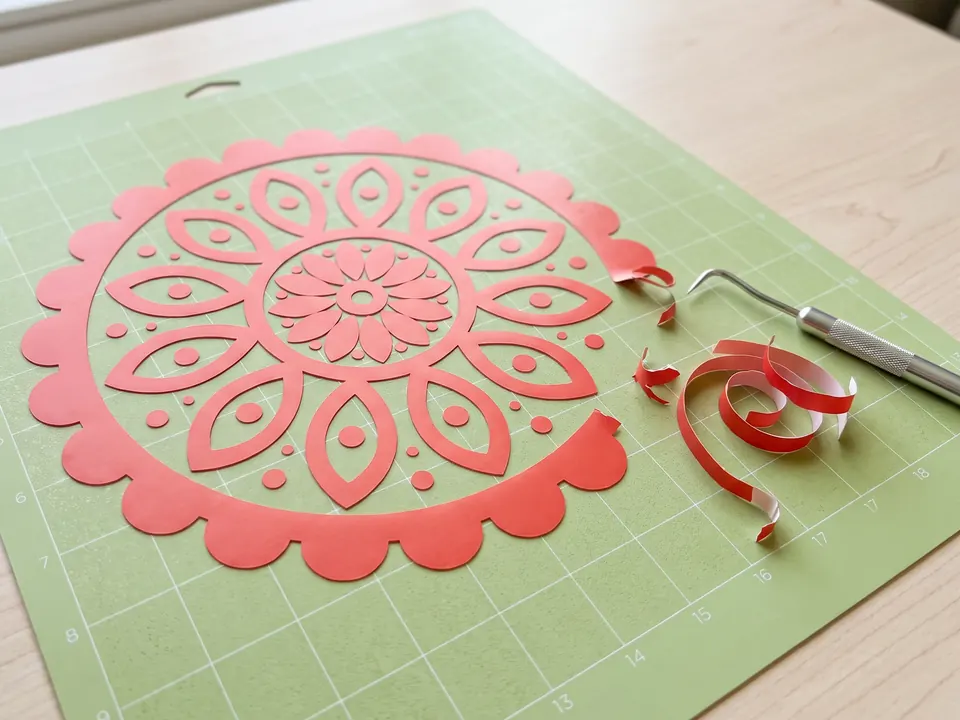
가장자리가 울퉁불퉁해요
PNG가 작거나 크기가 변경되었을 수 있습니다. 더 큰 원본을 찾거나 디자인 파일에서 다시 내보내세요.
PNG 로고, 아이콘 또는 일러스트를 업로드하고 실제 벡터 패스로 구성된 SVG를 받으세요. PNG를 SVG 파일에 넣은 것이 아닙니다. 투명 배경은 투명하게 유지됩니다.


단색 배경 위의 브랜드 색상과 워드마크입니다. 배경을 제외한 각 색상이 하나의 패스로 되어 있어 한 번에 색상을 바꿀 수 있습니다.
간단한 답변
네. 벡터화하면 가능합니다. .png를 .svg로 이름만 바꾸거나 이미지 편집기에서 SVG로 저장하면 픽셀을 SVG 파일에 넣을 뿐이므로 확대하면 여전히 흐릿하고 도형별 색상 변경도 할 수 없습니다. 벡터화한 결과는 실제 패스로 되어 있어 크기와 색상을 깔끔하게 바꿀 수 있습니다.
단계별 안내
약 1분이 걸리며 다운로드 전에 원본 옆에서 결과를 확인할 수 있습니다.
변환 결과는 원본 이미지의 정보에 따라 달라집니다. 처음 내보낸 파일이 스크린샷이나 채팅 앱에서 저장한 사본보다 좋습니다.
이 페이지 위쪽 상자에 파일을 놓거나 찾아서 선택하고, 클립보드에서 붙여넣어도 됩니다.
미리보기의 구분선을 드래그하고 차이가 먼저 드러나는 모서리, 작은 글자, 가는 선을 확대하세요.
Figma, Illustrator, Inkscape, Affinity Designer와 대부분의 커팅 소프트웨어에서 열 수 있습니다.
PNG와 SVG
그림의 모습은 같아야 합니다. 달라지는 것은 그림으로 할 수 있는 작업입니다.
| PNG | 변환된 SVG | |
|---|---|---|
| 확대 | 원래 크기를 넘으면 흐려짐 | 어느 크기에서도 선명함 |
| 색상 변경 | 가장자리를 포함해 픽셀별로 변경 | 편집 가능한 패스 채우기 |
| 투명도 | 알파 채널 | 배경 도형 없는 빈 공간 |
| 그라디언트 | 부드러운 픽셀 | SVG 선형 또는 방사형 그라디언트 |
| 텍스트 | 픽셀 | 편집 가능한 텍스트가 아닌 글자 패스 |
| 파일 크기 | 가로세로 크기에 따라 증가 | 디테일에 따라 증가. 단순한 그림은 작게 유지 |
사진은 예외입니다. 벡터화할 분명한 도형이 없으므로 PNG나 JPG로 유지하는 편이 좋습니다.
솔직하게 알려드립니다
PNG의 형태가 깔끔할수록 SVG도 깔끔합니다.
미리보기는 무료이므로 파일을 직접 넣어 보는 것이 가장 빠릅니다.
문제 해결
PNG가 작거나 크기가 변경되었을 수 있습니다. 더 큰 원본을 찾거나 디자인 파일에서 다시 내보내세요.
부드러운 그림자는 단계적인 도형이나 그라디언트 도형이 됩니다. 편집기에서 삭제하거나 업로드 전에 PNG에서 제거하세요.
PNG가 투명한 것이 아니라 흰색 배경을 가진 것입니다. 다운로드 옵션에서 배경 제거를 켜고 다시 다운로드하세요. 내부의 흰색 디테일은 유지됩니다.
편집기에서 원래 글꼴로 다시 입력하세요. 작은 글자에는 변환에 참고할 픽셀이 적습니다.
비슷한 색조는 하나의 패스가 될 수 있습니다. 구분해야 한다면 편집기에서 색상을 바꾸거나 패스를 나누세요.
디테일이 많거나 사진 요소가 있는 이미지는 패스가 많아집니다. 평면적인 그림은 훨씬 작은 파일이 됩니다.
자주 묻는 질문
네. PNG의 투명 영역은 SVG에서도 비어 있으며 배경 도형이 추가되지 않습니다.
아니요. 저장하거나 이름을 바꾸기만 하면 픽셀을 SVG에 넣을 뿐이므로 확대하면 여전히 흐려집니다. 변환은 이미지를 크기와 색상을 깔끔하게 바꿀 수 있는 벡터 패스로 만듭니다.
단색과 분명한 가장자리가 있는 로고에 적합합니다. 단색별로 묶인 겹치지 않는 도형은 다운로드 옵션의 나란히를 선택하세요. 겹친 파일이나 그라디언트 그림에는 같은 색상의 패스가 여러 개 있을 수 있으므로 색상을 바꿀 때 모두 선택하세요.
네. Figma, Illustrator, Inkscape, Affinity Designer에서 패스의 색상, 위치, 형태를 바꾸거나 삭제할 수 있습니다. 그림과 선택한 레이어 배치에 따라 같은 색상이 여러 패스에 나타날 수 있습니다.
아니요. 가입 없이 PNG를 업로드하고 변환한 뒤 원본과 비교할 수 있습니다.
유용한 다음 페이지
파일을 넣고 다운로드 전에 SVG와 원본을 비교하세요.
가입 불필요 · 다운로드 전에 미리보기
업데이트됨