어떤 이미지든 깔끔하고 편집 가능한 SVG로.
로고, 일러스트 또는 AI로 만든 이미지를 업로드하면 그라디언트까지 포함된 실제 벡터 패스를 얻을 수 있습니다. 다운로드 전에 원본과 비교해 보세요.
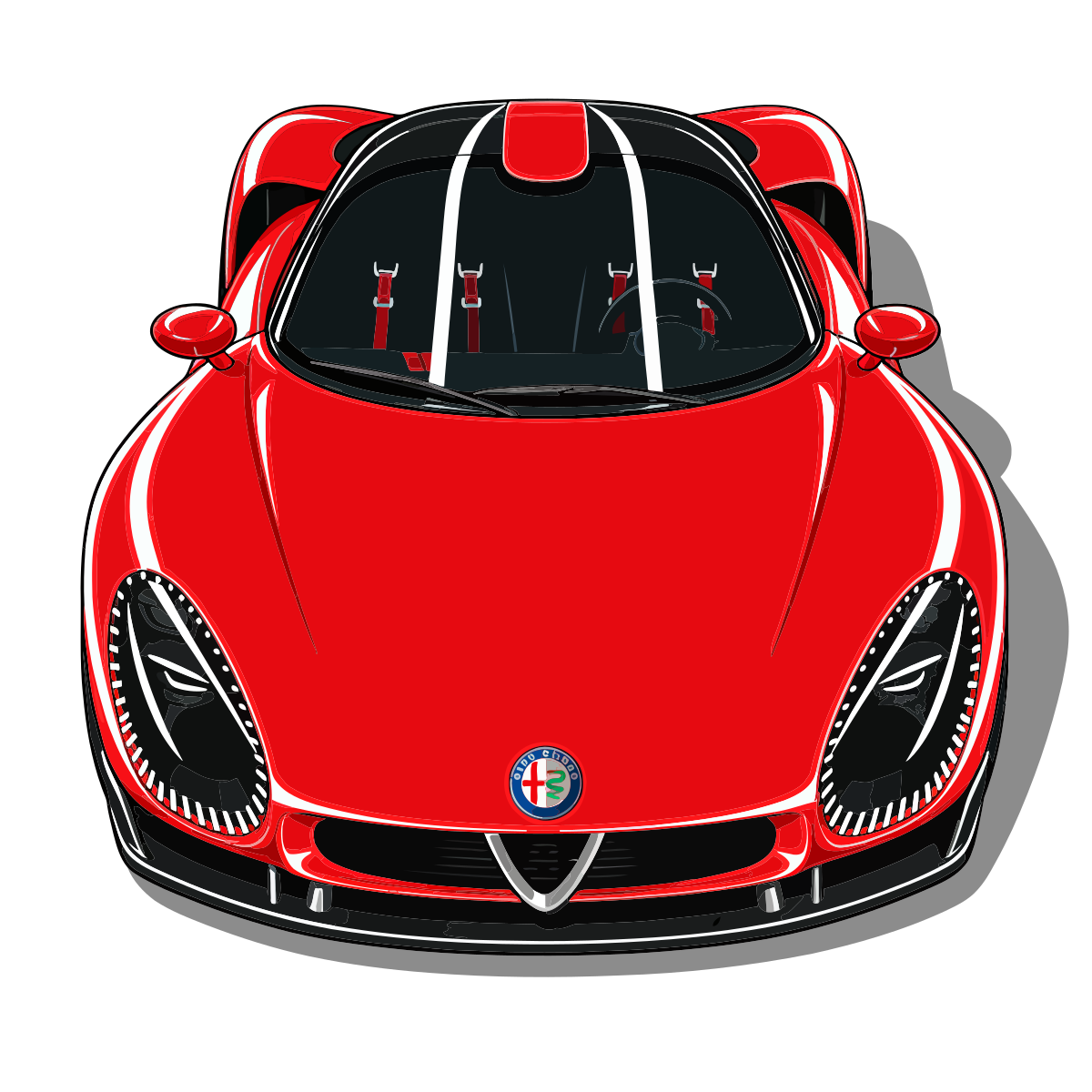
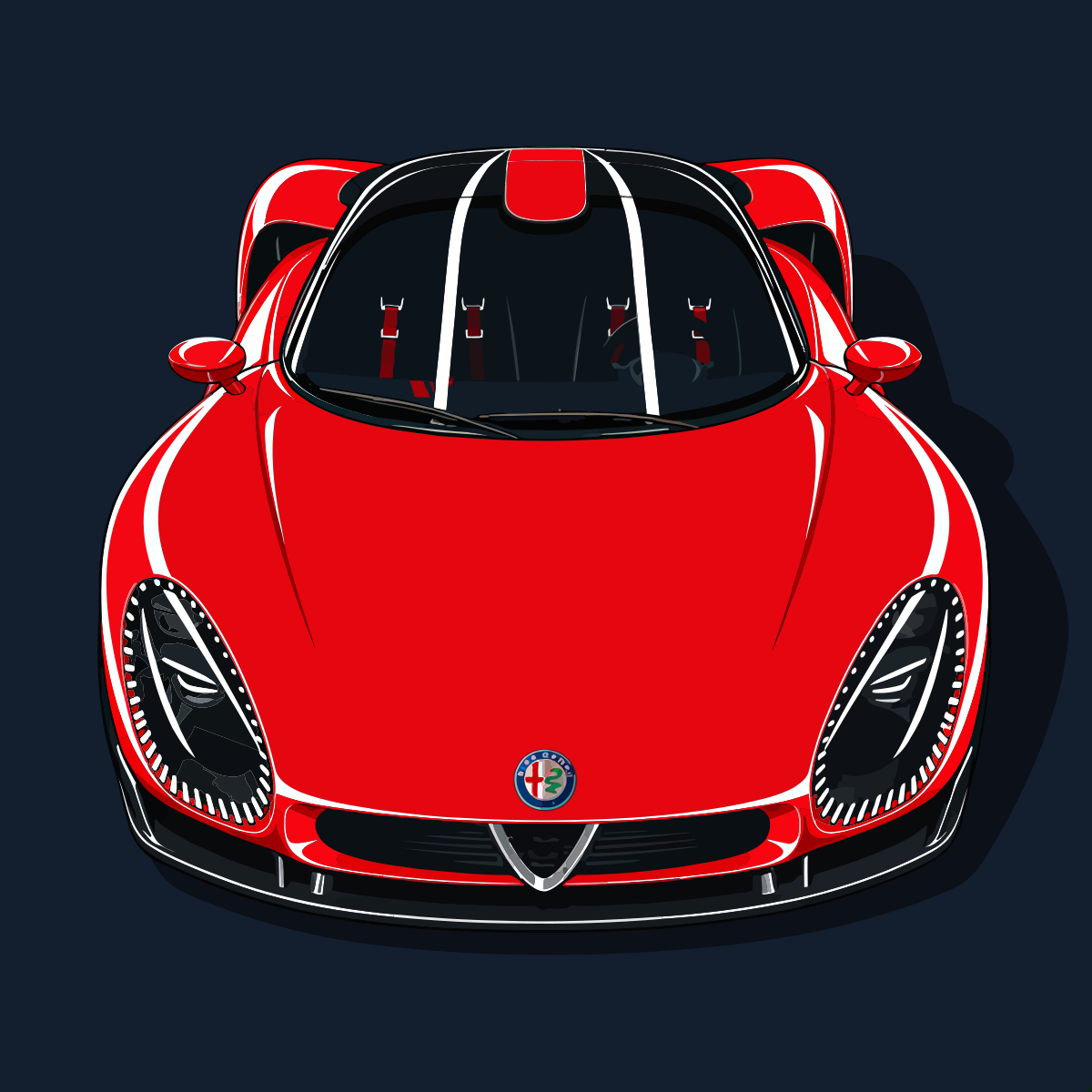
- 입력
- PNG · JPG · WebP · GIF · BMP
- 크기 제한
- 이미지당 25 MB
- 출력
- 고품질 SVG 벡터
- 흐릿하거나 작은 이미지
- Ultra가 잃어버린 디테일을 살립니다
즐겨 쓰는 도구와 함께 사용하세요
- Cricut Design Space
- Figma
- LightBurn
- Adobe Illustrator
- Silhouette Studio
- Glowforge
- Inkscape
- Tinkercad
- Adobe Express
- xTool Creative Space
- Affinity Designer
- Easel
- Canva
- Fusion
- CorelDRAW
- Bambu Studio
사용 방법
세 단계면 충분합니다. 1분도 걸리지 않아요.
가입도, 설정을 배울 필요도 없습니다. AI 모델이 모두 처리합니다.
 Vectorizer Studiosports-car.pngVectorizer Studio어떤 이미지든 깔끔하고 편집 가능한 SVG로.vectorizer.studio
파일 안을 살펴보세요
패스처럼 보이는 이미지가 아닌 실제 패스입니다.
아래 이미지는 업로드할 때 사용되는 것과 같은 AI 모델로 변환했습니다. 구분선을 드래그하고 윤곽선과 기준점을 켠 다음, 원본이 깨져 보일 때까지 확대해 보세요.


- 패스
- –
- 기준점
- –
- 그라디언트
- –
- SVG 크기
- –
단색 배경 위의 브랜드 색상과 워드마크입니다. 배경을 제외한 각 색상이 하나의 패스로 되어 있어 한 번에 색상을 바꿀 수 있습니다.
그라디언트
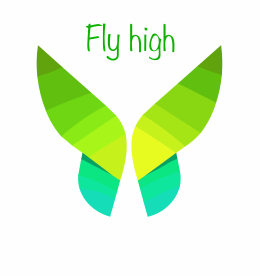
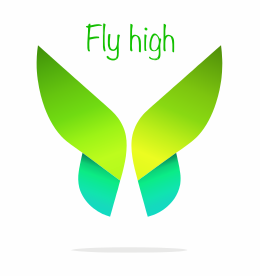
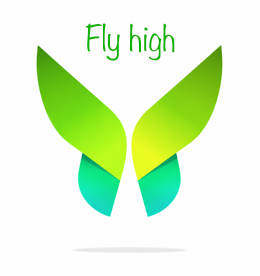
우리 모델은 그라디언트를 알아봅니다.
많은 변환기는 부드러운 색상 변화를 단색 띠의 집합으로 바꿉니다. 우리 모델은 이를 실제 SVG 그라디언트로 살려 원래 의도한 모습을 유지하고 쉽게 편집할 수 있게 합니다.
- 어느 크기에서도 매끄럽게그라디언트는 몇 개의 색상 정지점으로 저장되므로 아무리 크게 확대해도 색상 단계가 드러나지 않습니다.
- 쉽게 편집각 색상 변화는 여러 조각이 아닌 하나의 그라디언트입니다. Figma, Illustrator, Inkscape에서 선택하고 변경할 수 있습니다.
- 완벽하지는 않습니다AI 이미지의 그라디언트는 한 방향으로만 이어지지 않는 경우가 많습니다. 색상이 소용돌이치거나 모이고 흩어져 수학적으로 깔끔하게 표현하기 어려울 수 있습니다. 우리 모델은 원본을 충실히 유지하면서 도형이 지나치게 많아지지 않고 편집하기 쉬운 파일을 만드는 균형을 추구합니다. 다행히 결과를 언제든 빠르게 미리 확인할 수 있습니다!
- 다른 서비스
- ––
- Vectorizer Studio
- ––
여러분의 작업을 위해
평면 이미지에서 자르고, 인쇄하고, 만들 수 있는 결과물로.
작업 종류를 선택하고 필요한 설정과 확인 사항을 알아보세요.
모든 활용 사례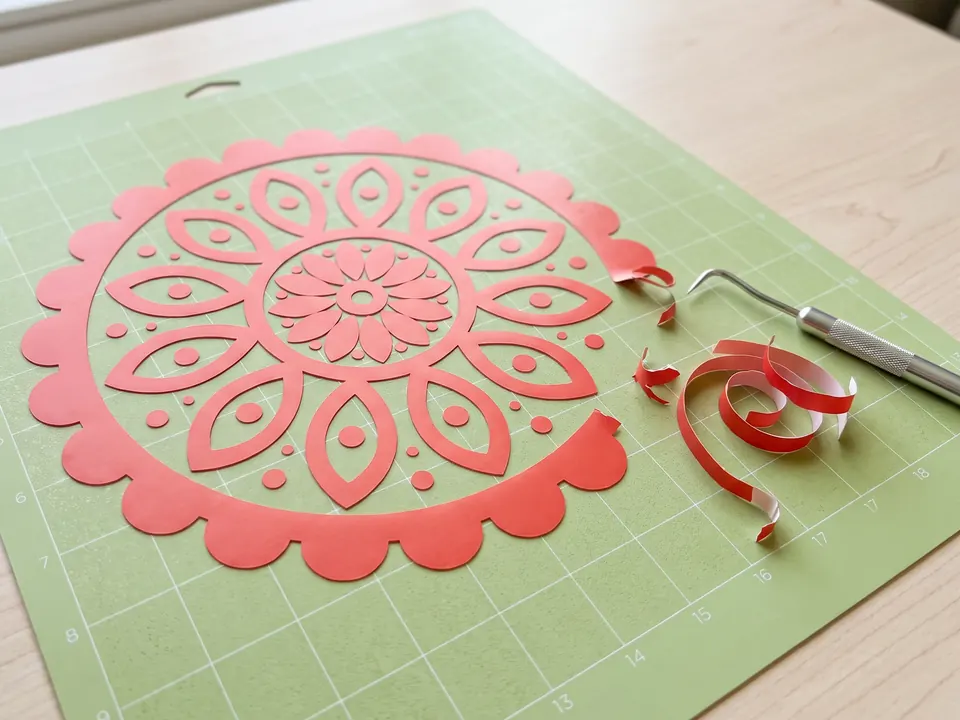
Cricut
편집 가능한 단색 도형으로 구성된 Design Space용 레이어 커팅 파일.
가이드 보기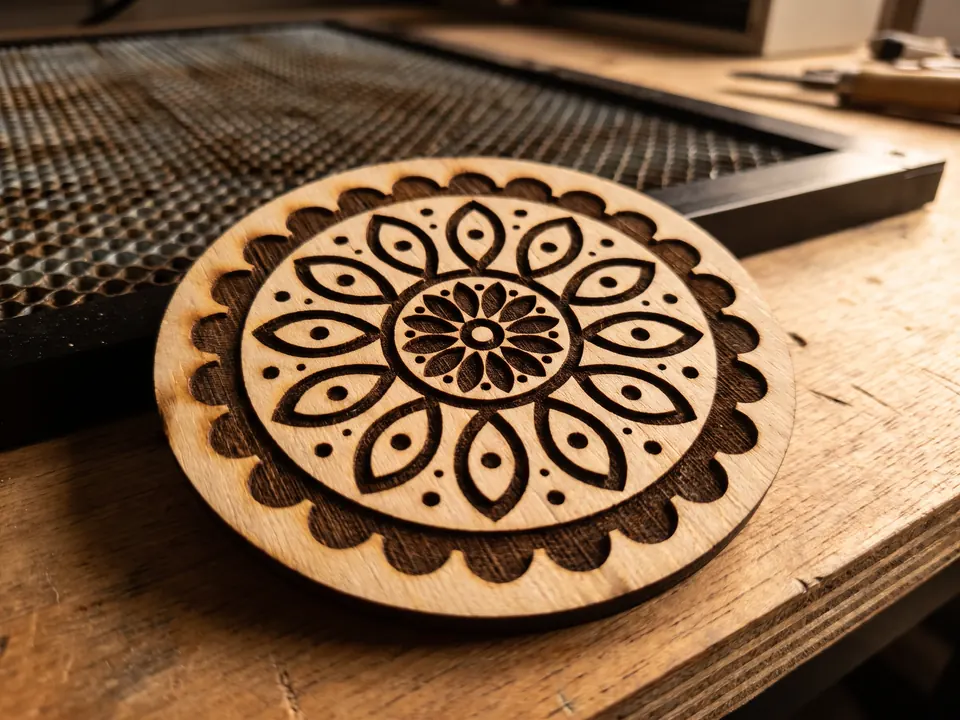
레이저 커팅 및 각인
LightBurn, xTool, Glowforge에서 커팅할 닫힌 윤곽선과 각인할 채워진 도형.
가이드 보기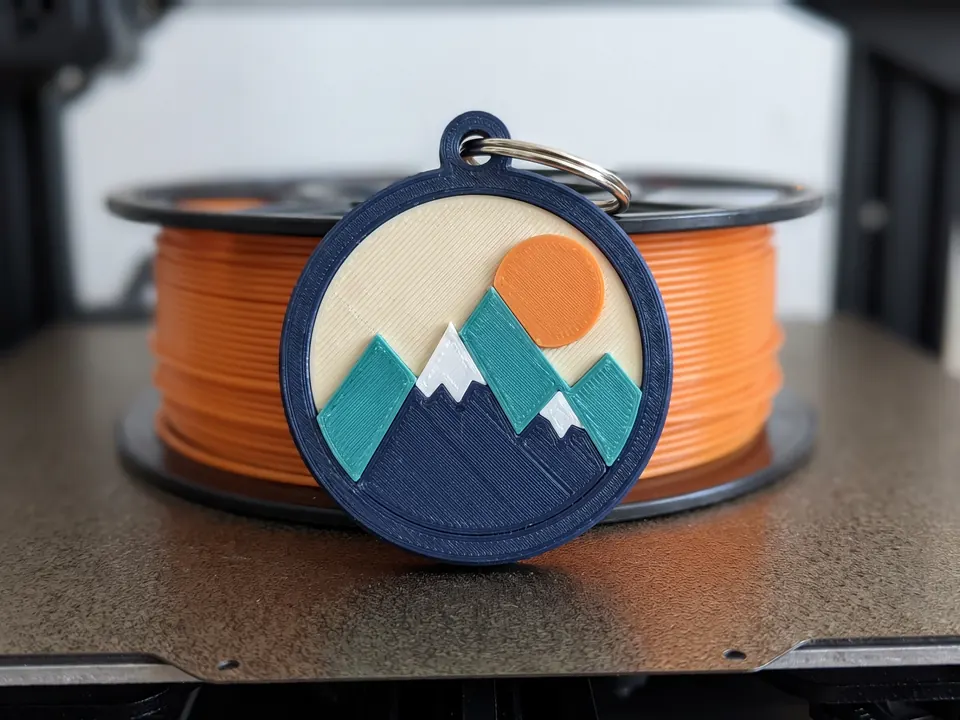
3D 프린팅
로고나 그림을 Tinkercad, Fusion 또는 슬라이서에서 돌출시킬 수 있는 윤곽선으로 바꾸세요.
가이드 보기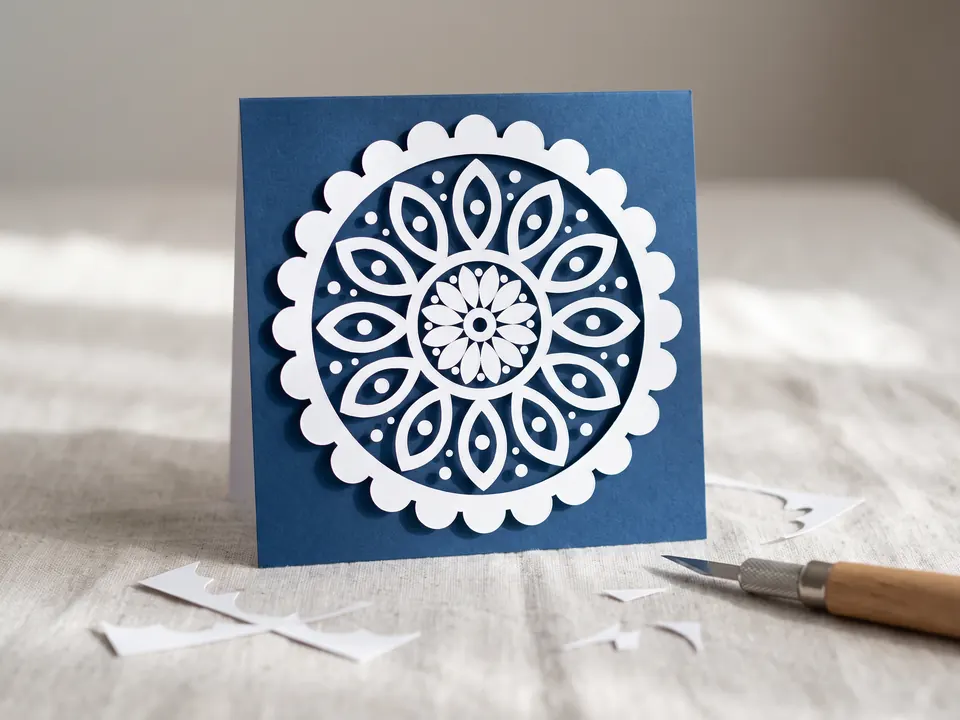
Silhouette
Silhouette Studio용 커팅 도형과 필요한 에디션 안내.
가이드 보기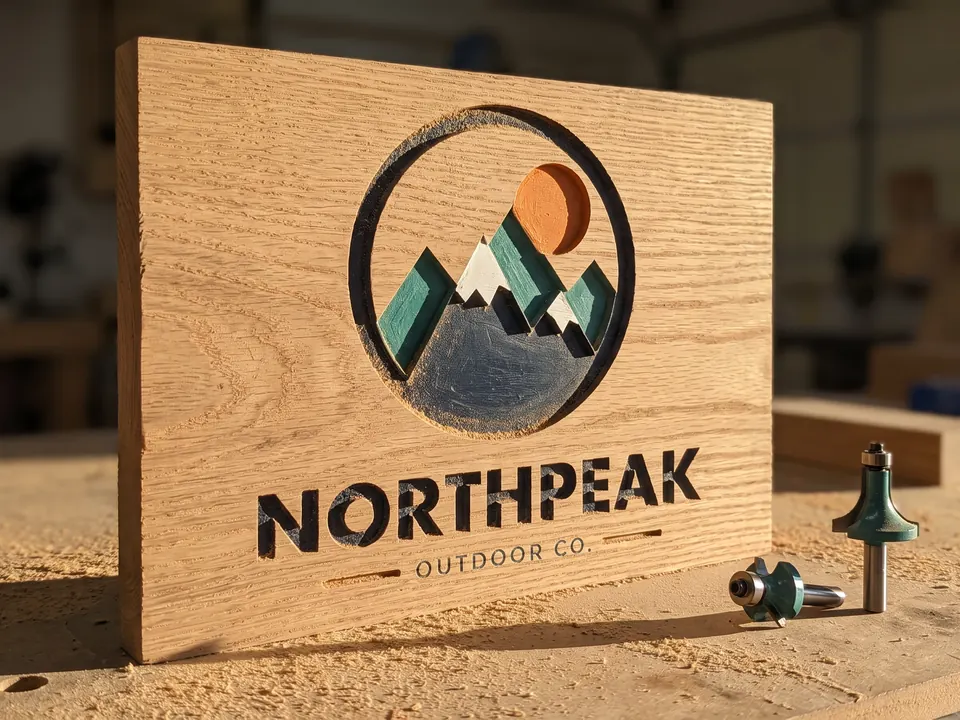
CNC 라우팅
Easel, Carbide Create, VCarve의 툴패스에 사용할 벡터 윤곽선.
가이드 보기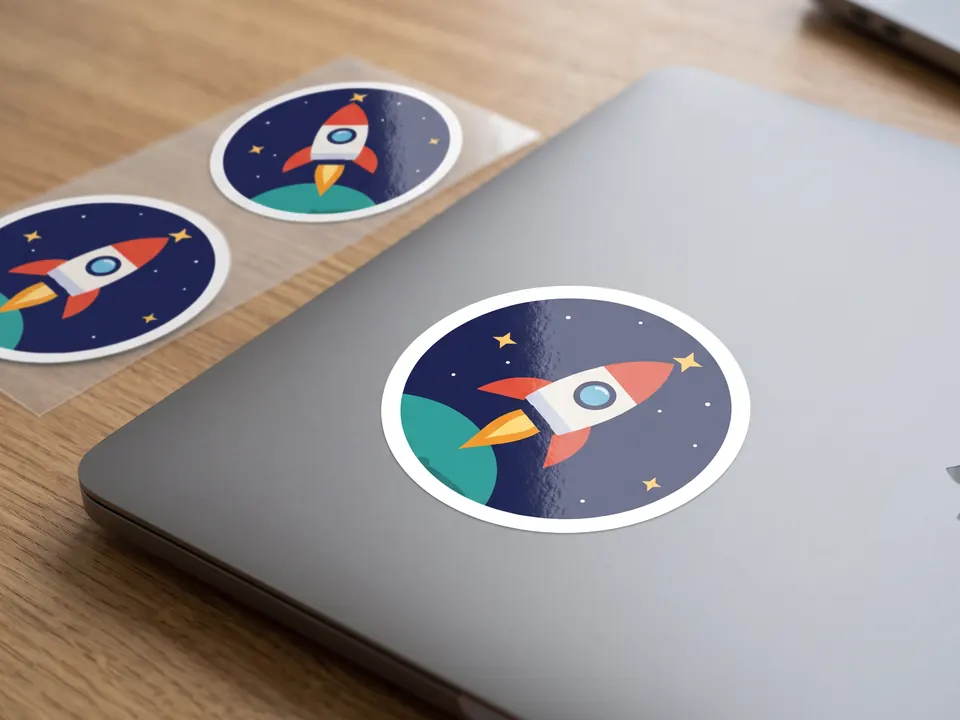
스티커 및 데칼
어느 크기에서도 선명한 그림과 커팅 경계로 사용할 윤곽선.
가이드 보기솔직하게 알려드립니다
내 이미지에도 잘 맞을까요?
벡터화는 이미지 속 내용을 벡터로 재현합니다. 형태가 분명한 그림일수록 좋은 결과를 얻기 쉽습니다.
잘 맞는 이미지
- 로고, 워드마크, 아이콘
- 단색 일러스트, 마스코트, 스티커
- 선화, 실루엣, 커팅 파일
- 형태가 뚜렷한 AI 생성 그래픽
- 부드러운 그라디언트가 있는 그림
미리보기를 꼼꼼히 확인하세요
- 사진과 사실적인 렌더링
- 아주 작거나 압축이 심한 파일
- 털, 필름 입자, 수채화 등의 섬세한 질감
- 작은 글자와 매우 가는 디테일
텍스트는 편집 가능한 글꼴이 아니라 글자 모양의 패스로 변환됩니다. 미리보기는 무료이므로 직접 이미지를 넣어 보는 것이 가장 빠릅니다.
가이드
해결하려는 문제에서 시작해도 좋습니다.
- 이미지에서 로고 색상 변경테두리에 잔상이 남지 않는 흰색, 검은색 또는 새로운 색상의 로고를 만드세요.
- 로고 배경을 깔끔하게 제거배경 제거 도구가 남기는 테두리 잔상 없이 어떤 배경에도 로고를 배치하세요.
- 흐릿한 로고를 더욱 선명하게 만들기오래된 JPG, 스크린샷 또는 웹사이트의 흐릿한 로고를 어느 크기에서도 선명하게 되살리세요.
- AI 생성 로고 수정Midjourney 등 이미지 도구로 만든 로고를 선명하고 배경이 투명한 파일로 바꾸세요.
- 로고를 벡터로 변환인쇄, 간판, 웹에 사용할 로고의 벡터 원본을 만드세요.
- PNG를 SVG로 변환투명도를 유지하는 로고, 아이콘, 일러스트 변환.
- Illustrator 이미지 추적과 비교설정, 그라디언트, 흐릿한 이미지 처리에서 두 도구의 차이를 알아보세요.
자주 묻는 질문
변환 전 궁금한 점
파일, 결과물, 예상할 수 있는 결과에 대한 간단한 답변입니다.
어떤 이미지 형식을 업로드할 수 있나요?
파일당 최대 25 MB의 PNG, JPG, WebP, GIF, BMP를 지원합니다. 페이지에 파일을 놓거나 찾아서 선택하고, 클립보드에서 이미지를 바로 붙여넣을 수도 있습니다.
어떤 파일을 받게 되나요?
실제로 편집 가능한 벡터 패스로 구성된 SVG 파일을 받게 됩니다. 다운로드 옵션에서 원래 배치를 유지하거나 나란히 또는 겹치기를 선택할 수 있습니다. 바깥 배경을 없애려면 배경 제거를 켜세요. 같은 색상의 내부 디테일은 유지됩니다. Figma, Illustrator, Inkscape, Affinity Designer, CorelDRAW, Canva뿐 아니라 Cricut Design Space와 LightBurn 같은 커팅 소프트웨어에서도 열 수 있습니다.
그라디언트도 유지되나요?
네. 부드러운 색상 변화를 단색 띠로 바꾸지 않고 SVG 선형 또는 방사형 그라디언트로 살립니다. 커팅 소프트웨어에는 단색 도형이 필요하므로 커팅 파일은 단색 그림에서 시작하세요.
이미지 안의 글자를 계속 편집할 수 있나요?
글자는 벡터 도형으로 변환되므로 크기와 색상을 깔끔하게 바꿀 수 있지만, 텍스트 자체를 편집할 수는 없습니다. 문구를 바꾸려면 디자인 앱에서 원래 글꼴로 다시 입력하세요.
계정이 필요한가요?
아니요. 가입 없이 이미지를 업로드하고 변환한 뒤 원본과 결과를 비교할 수 있습니다.
변환에 얼마나 걸리나요?
보통 몇 초면 됩니다. 먼저 이미지를 분석하여 선명하고 깔끔한 그림에는 빠른 Pro 모델을, 작거나 흐릿하거나 압축된 이미지에는 잃어버린 디테일을 살리는 Ultra 모델을 사용합니다. Ultra는 조금 더 시간이 걸립니다.
SVG를 상업적으로 사용해도 되나요?
네. 업로드한 이미지와 다운로드한 벡터의 소유권은 사용자에게 있으며, 개인 작업과 고객 작업에 사용할 수 있습니다. 원본 이미지의 사용 권한은 사용자가 확보해야 합니다.
준비되셨다면
이미지를 넣고 벡터를 받아 가세요.
파일을 놓으면 약 1분 안에 원본 옆에서 결과를 확인할 수 있습니다.
가입 불필요 · 다운로드 전에 미리보기