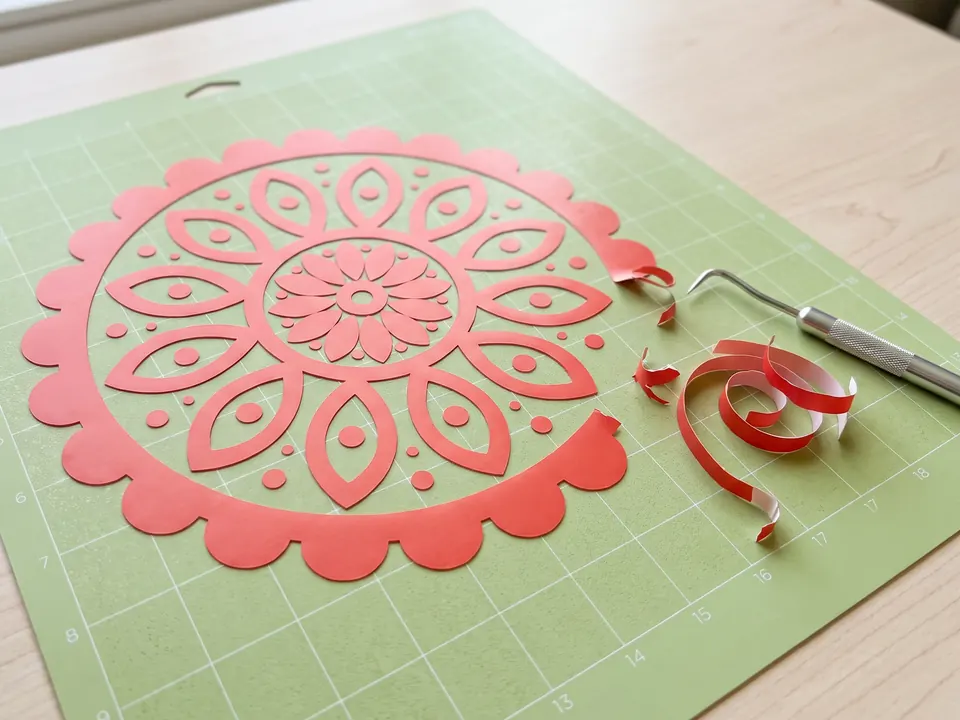
Les contours sont bosselés
Le PNG était probablement petit ou redimensionné. Trouvez un original plus grand ou exportez-le de nouveau depuis le fichier de création.
Importez un logo, une icône ou une illustration PNG et obtenez un SVG fait de vrais tracés vectoriels, pas un PNG enveloppé dans un fichier SVG. Les fonds transparents le restent.


Des couleurs de marque en aplats et un logo typographique sur un fond uni. Chaque couleur autre que le fond forme un seul tracé : vous pouvez la modifier en une seule opération.
La réponse courte
Oui, en le vectorisant. Renommer .png en .svg ou enregistrer en SVG depuis un éditeur d’image ne fait qu’envelopper les pixels dans un fichier SVG : il devient toujours flou à l’agrandissement et ne se recolore pas forme par forme. La vectorisation transforme chaque contour en tracé vectoriel, pour un résultat qui se redimensionne proprement et dont chaque couleur est modifiable.
Étape par étape
Cela prend environ une minute, et vous voyez le résultat à côté de l’original avant tout téléchargement.
La vectorisation suit les contours présents dans les pixels. Un export original vaut mieux qu’une capture ou une copie enregistrée depuis une messagerie.
Déposez le fichier dans la zone en haut de cette page, sélectionnez-le sur votre appareil ou collez-le depuis le presse-papiers.
Faites glisser le séparateur sur l’aperçu et zoomez sur les angles, le petit texte et les traits fins, où les différences apparaissent d’abord.
Il s’ouvre dans Figma, Illustrator, Inkscape, Affinity Designer et la plupart des logiciels de découpe.
PNG ou SVG
L’image doit garder le même aspect. Ce qui change, c’est ce que vous pouvez en faire.
| PNG | SVG vectorisé | |
|---|---|---|
| Agrandissement | Devient flou au-delà de sa taille d’origine | Reste net à toutes les tailles |
| Recoloration | Pixel par pixel, contours compris | Remplissages de tracés modifiables |
| Transparence | Canal alpha | Espace vide, sans forme de fond |
| Dégradés | Pixels lissés | Dégradés SVG linéaires ou radiaux |
| Texte | Pixels | Tracés en forme de lettres, pas de texte éditable |
| Taille du fichier | Augmente avec les dimensions | Augmente avec le détail ; les aplats restent légers |
Les photos font exception : elles n’ont pas de formes nettes à vectoriser, mieux vaut les garder en PNG ou JPG.
Une réponse directe
Plus les formes du PNG sont nettes, plus le SVG le sera.
L’aperçu est gratuit : le test le plus rapide est donc d’essayer votre fichier.
Dépannage
Le PNG était probablement petit ou redimensionné. Trouvez un original plus grand ou exportez-le de nouveau depuis le fichier de création.
Les ombres douces se vectorisent en formes étagées ou dégradées. Supprimez-les dans votre éditeur ou retirez-les du PNG avant l’importation.
Le PNG avait un fond blanc uni plutôt que transparent. Activez Supprimer le fond dans les Options de téléchargement et téléchargez de nouveau. Les détails blancs fermés sont conservés.
Retapez-le dans votre éditeur avec la police d’origine. Les lettres minuscules offrent peu de pixels à vectoriser.
Des teintes similaires peuvent partager un tracé. Recolorez ou scindez-le dans votre éditeur si vous devez les séparer.
Les images détaillées et photographiques produisent beaucoup de tracés. Les visuels en aplats donnent des fichiers bien plus petits.
FAQ
Oui. Les zones transparentes du PNG restent vides dans le SVG, sans ajout de forme de fond.
Non. L’enregistrement ou le renommage ne fait qu’envelopper les pixels dans un SVG, qui reste flou à l’agrandissement. La conversion transforme l’image en tracés vectoriels qui se redimensionnent et se recolorent proprement.
Les logos aux couleurs unies et contours nets fonctionnent bien. Choisissez Côte à côte dans les Options de téléchargement pour des formes sans chevauchement regroupées par couleur. Les fichiers superposés et les visuels avec dégradés peuvent avoir plusieurs tracés de la même couleur : sélectionnez toutes les formes correspondantes pour les recolorer.
Oui. Vous pouvez recolorer, déplacer, supprimer ou remodeler des tracés dans Figma, Illustrator, Inkscape ou Affinity Designer. Une couleur peut apparaître dans plusieurs tracés selon le visuel et la disposition des calques choisie.
Non. Vous pouvez importer un PNG, le convertir et comparer le résultat à l’original sans inscription.
Pages utiles ensuite
Déposez-le et comparez le SVG à l’original avant de télécharger.
Sans inscription · Previsualisez avant de telecharger
Mis a jour