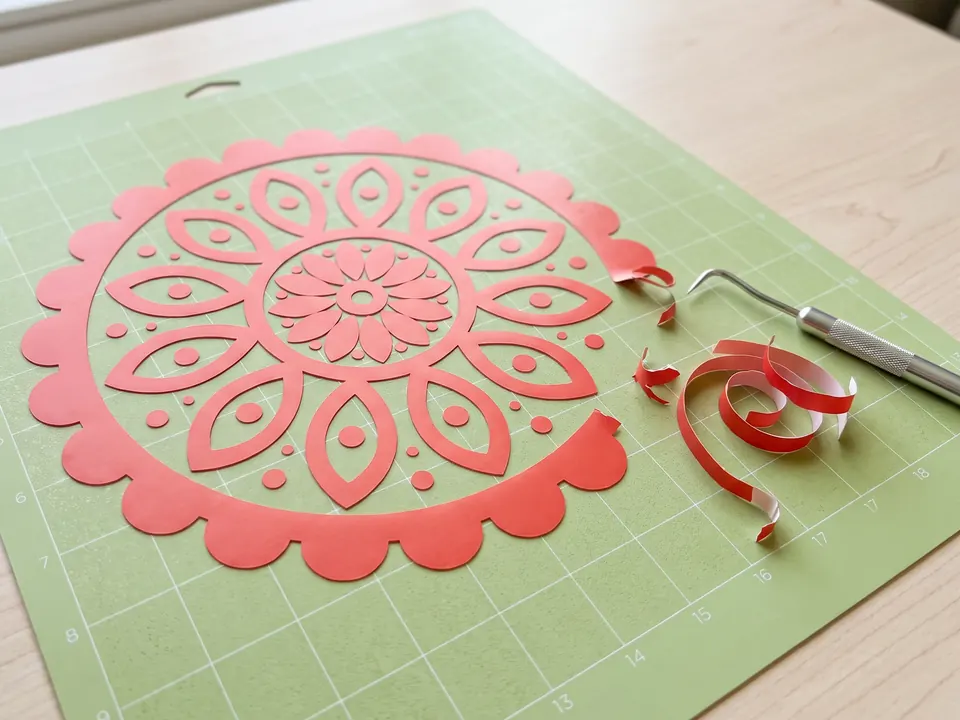
Kenarlar düzensiz
PNG muhtemelen küçüktü veya boyutu değiştirilmişti. Daha büyük orijinal bulun ya da tasarım dosyasından yeniden çıkarın.
PNG logo, simge veya illüstrasyon yükleyin; SVG içine sarılmış PNG yerine gerçek vektör yollarından oluşan SVG alın. Şeffaf arka planlar şeffaf kalır.


Düz arka plan üzerinde düz marka renkleri ve bir yazı logosu. Arka plan dışındaki her renk tek bir yoldur; böylece rengini tek işlemle değiştirebilirsiniz.
Kısa yanıt
Evet, vektörleştirerek. .png adını .svg yapmak veya görsel düzenleyicide SVG olarak kaydetmek yalnızca pikselleri SVG dosyasına sarar: büyüyünce hâlâ bulanıklaşır ve şekil şekil renklendirilemez. Vektörleştirme her kenarı vektör yolu olarak yeniden oluşturur; sonuç temiz ölçeklenir ve her renk düzenlenebilir.
Adım adım
Yaklaşık bir dakika sürer; herhangi bir şey indirmeden önce sonucu orijinalinizin yanında görürsünüz.
Vektörleştirme piksellerdeki kenarları takip eder. Özgün dışa aktarım, ekran görüntüsünden veya sohbet uygulamasındaki kopyadan iyidir.
Dosyayı sayfanın üstündeki kutuya bırakın, seçin veya panodan yapıştırın.
Ayırıcıyı önizlemede sürükleyin; farkların önce göründüğü köşelere, küçük yazılara ve ince çizgilere yakınlaşın.
Figma, Illustrator, Inkscape, Affinity Designer ve çoğu kesim yazılımında açılır.
PNG veya SVG
Resim aynı görünmelidir. Değişen, onunla yapabileceklerinizdir.
| PNG | Vektörleştirilmiş SVG | |
|---|---|---|
| Büyütme | Özgün boyutunu aşınca bulanıklaşır | Her boyutta net kalır |
| Yeniden renklendirme | Kenarlar dâhil piksel piksel | Düzenlenebilir yol dolguları |
| Şeffaflık | Alfa kanalı | Boş alan; arka plan şekli yok |
| Gradyanlar | Yumuşak pikseller | Doğrusal veya radyal SVG gradyanları |
| Metin | Pikseller | Düzenlenebilir yazı değil, harf biçimindeki yollar |
| Dosya boyutu | Boyutlarla büyür | Ayrıntıyla büyür; düz çizimler küçük kalır |
Fotoğraflar istisnadır: vektörleştirilecek temiz şekilleri yoktur, bu yüzden PNG veya JPG olarak kalmaları daha iyidir.
Doğrudan yanıt
PNG'deki şekiller ne kadar temizse SVG de o kadar temiz olur.
Önizleme ücretsizdir; en hızlı test dosyanızı denemektir.
Sorun giderme
PNG muhtemelen küçüktü veya boyutu değiştirilmişti. Daha büyük orijinal bulun ya da tasarım dosyasından yeniden çıkarın.
Yumuşak gölgeler basamaklı veya gradyanlı şekillere dönüşür. Düzenleyicide silin veya yüklemeden önce PNG'den kaldırın.
PNG'de şeffaflık yerine düz beyaz arka plan vardı. İndirme seçeneklerinde Arka planı kaldır'ı açıp tekrar indirin. Kapalı iç beyaz ayrıntılar korunur.
Düzenleyicide özgün yazı tipiyle yeniden yazın. Küçük harflerde vektörleştirilecek piksel azdır.
Benzer tonlar aynı yolu paylaşabilir. Ayrı olmaları gerekiyorsa düzenleyicide yolu renklendirin veya bölün.
Ayrıntılı ve fotoğrafik görseller çok sayıda yol üretir. Düz çizimler çok daha küçük dosyalar verir.
Sık sorulan sorular
Evet. PNG'nin şeffaf alanları SVG'de boş kalır; arka plan şekli eklenmez.
Hayır. Kaydetmek veya adını değiştirmek yalnızca pikselleri SVG dosyasına sarar; büyüyünce yine bulanıklaşır. Dönüştürme, temiz ölçeklenen ve renklendirilen vektör yolları oluşturur.
Düz renkli, net kenarlı logolar iyi çalışır. Düz renge göre gruplanmış, üst üste binmeyen şekiller için İndirme seçeneklerinde Yan yana'yı seçin. Üst üste dosyalarda ve gradyanlı çizimlerde aynı renk birden fazla yolda olabilir; renklendirirken eşleşen tüm şekilleri seçin.
Evet. Figma, Illustrator, Inkscape veya Affinity Designer'da yolları renklendirebilir, taşıyabilir, silebilir veya yeniden şekillendirebilirsiniz. Çizime ve seçtiğiniz katman düzenine göre bir renk birden fazla yolda olabilir.
Hayır. Kayıt olmadan PNG yükleyebilir, dönüştürebilir ve sonucu orijinalinizle karşılaştırabilirsiniz.
Faydalı sonraki sayfalar
Bırakın ve indirmeden önce SVG'yi orijinalinizle karşılaştırın.
Kayit yok · Indirmeden once onizleme
Güncellendi