เปลี่ยนภาพใดๆ ให้เป็น SVG สะอาด พร้อมแก้ไข.
อัปโหลดโลโก้ ภาพวาด หรือภาพที่สร้างด้วย AI แล้วรับพาธเวกเตอร์จริงพร้อมไล่สี เปรียบเทียบกับต้นฉบับก่อนดาวน์โหลด
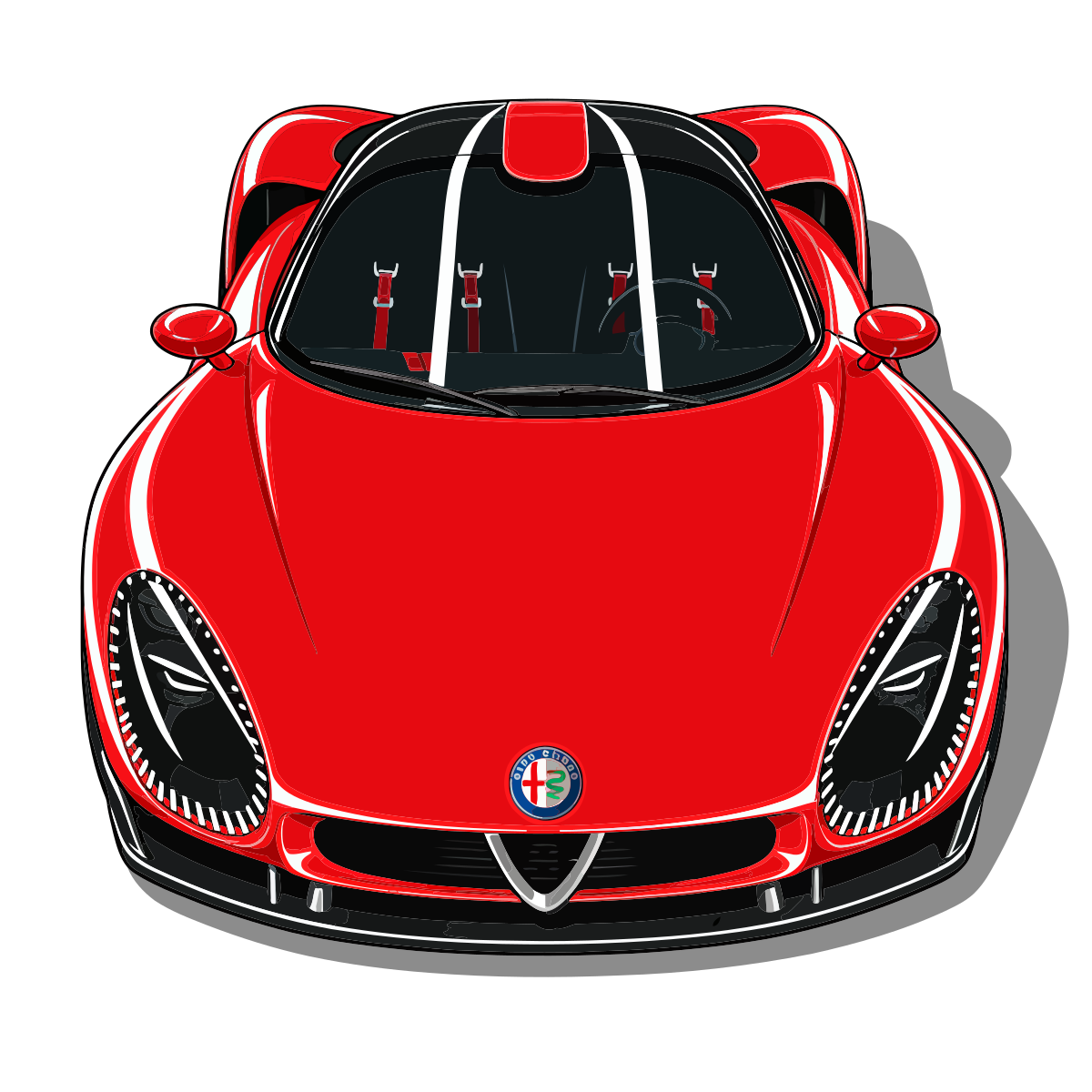
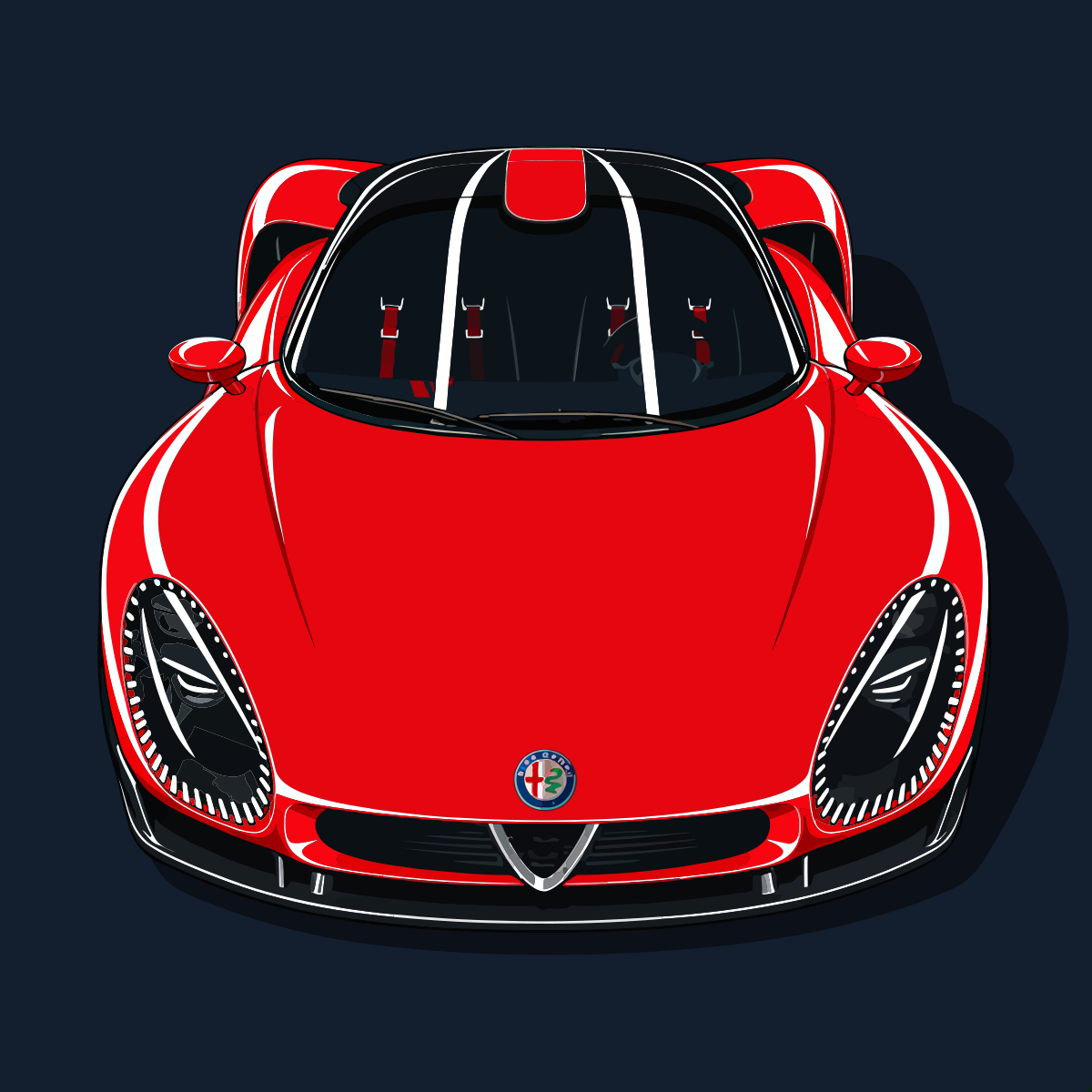
- ไฟล์นำเข้า
- PNG · JPG · WebP · GIF · BMP
- ขนาดสูงสุด
- 25 MB ต่อภาพ
- ไฟล์ผลลัพธ์
- เวกเตอร์ SVG คุณภาพสูง
- ภาพเบลอหรือภาพเล็ก
- Ultra กู้รายละเอียดที่หายไป
ใช้กับเครื่องมือที่คุณชอบอยู่แล้ว
- Cricut Design Space
- Figma
- LightBurn
- Adobe Illustrator
- Silhouette Studio
- Glowforge
- Inkscape
- Tinkercad
- Adobe Express
- xTool Creative Space
- Affinity Designer
- Easel
- Canva
- Fusion
- CorelDRAW
- Bambu Studio
วิธีใช้งาน
สามขั้นตอน ใช้เวลาไม่ถึงนาที
ไม่ต้องสมัครหรือเรียนรู้การตั้งค่า โมเดลของเราจัดการให้ทั้งหมด
 Vectorizer Studiosports-car.pngVectorizer Studioเปลี่ยนภาพใดๆ ให้เป็น SVG สะอาด พร้อมแก้ไข.vectorizer.studio
ดูภายในไฟล์
พาธจริง ไม่ใช่ภาพของพาธ
ภาพเหล่านี้แปลงด้วยโมเดล AI เดียวกับที่ทำงานเมื่อคุณอัปโหลด ลากเส้นแบ่ง เปิดเส้นขอบและจุดยึด แล้วซูมจนเห็นพิกเซลในต้นฉบับ


- พาธ
- –
- จุดยึด
- –
- ไล่สี
- –
- ขนาด SVG
- –
สีแบรนด์แบบเรียบและตัวอักษรบนพื้นหลังสีเดียว แต่ละสีที่ไม่ใช่พื้นหลังเป็นพาธเดียว จึงเปลี่ยนสีได้ในครั้งเดียว
ไล่สี
โมเดลของเราเข้าใจการไล่สี
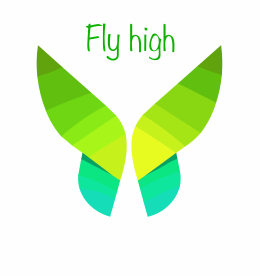
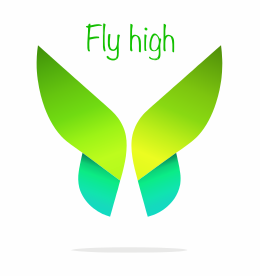
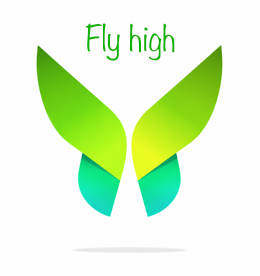
เครื่องมือแปลงหลายตัวเปลี่ยนการไล่สีเป็นแถบสีเรียบซ้อนกัน โมเดลของเราคงการไล่สีเป็น SVG จริง จึงดูเหมือนที่วาดไว้และยังแก้ไขได้ง่าย
- เรียบเนียนทุกขนาดไล่สีบันทึกเป็นจุดกำหนดสีเพียงไม่กี่จุด จึงไม่เห็นขั้นสีแม้ขยายมากเพียงใด
- แก้ไขง่ายการเปลี่ยนสีแต่ละช่วงเป็นไล่สีเดียวที่เลือกและแก้ไขใน Figma, Illustrator หรือ Inkscape ได้ ไม่ใช่ชิ้นสีจำนวนมาก
- ยังไม่สมบูรณ์แบบไล่สีในภาพ AI มักไม่ได้เปลี่ยนไปในทิศทางเดียว สีอาจหมุนวน รวมตัว หรือแยกออกจนยากจะอธิบายด้วยคณิตศาสตร์อย่างเรียบง่าย โมเดลของเราพยายามรักษาสมดุลระหว่างความเหมือนต้นฉบับ ไฟล์ที่แก้ไขง่าย และจำนวนรูปทรงที่ไม่มากเกินไป ข้อดีคือคุณดูตัวอย่างผลลัพธ์ได้เสมอและใช้เวลาไม่นาน!
- บริการอื่น
- ––
- Vectorizer Studio
- ––
สร้างมาเพื่องานที่คุณทำ
จากภาพแบน ๆ เป็นสิ่งที่ตัด พิมพ์ หรือสร้างได้
เลือกงานของคุณเพื่อดูการตั้งค่าและสิ่งที่ควรตรวจสอบ
การใช้งานทั้งหมด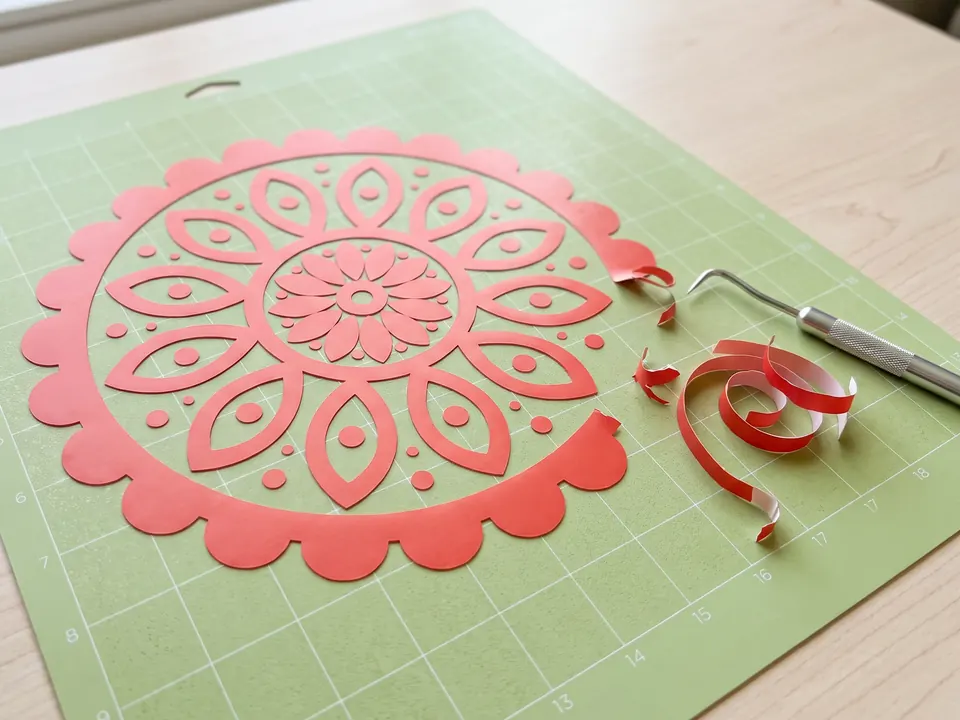
Cricut
ไฟล์ตัดแบบเลเยอร์สำหรับ Design Space พร้อมรูปทรงสีเรียบที่แก้ไขได้
อ่านคู่มือ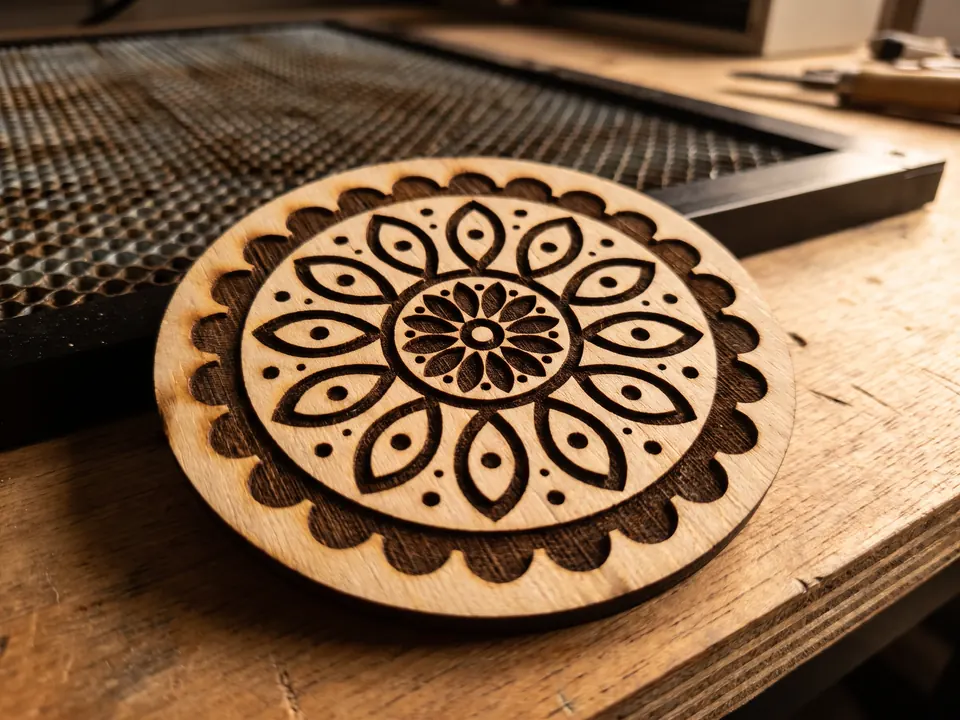
ตัดและแกะสลักเลเซอร์
เส้นขอบปิดสำหรับตัดและรูปทรงเติมสีสำหรับแกะสลักใน LightBurn, xTool หรือ Glowforge
อ่านคู่มือ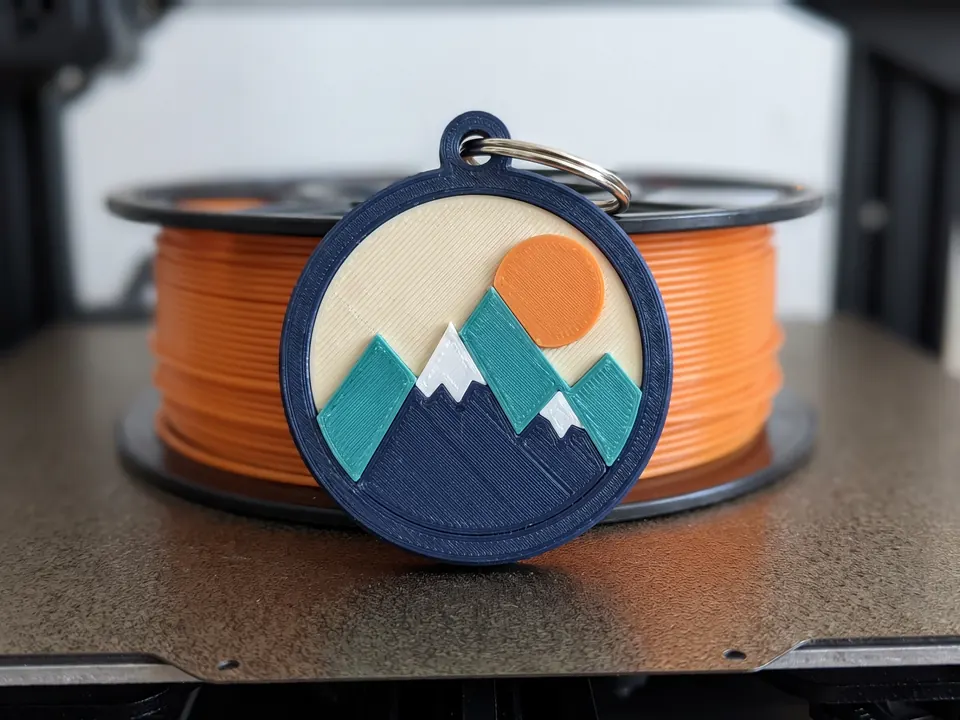
พิมพ์ 3 มิติ
เปลี่ยนโลโก้หรือภาพวาดเป็นเส้นขอบที่ดันขึ้นรูปใน Tinkercad, Fusion หรือสไลเซอร์ได้
อ่านคู่มือ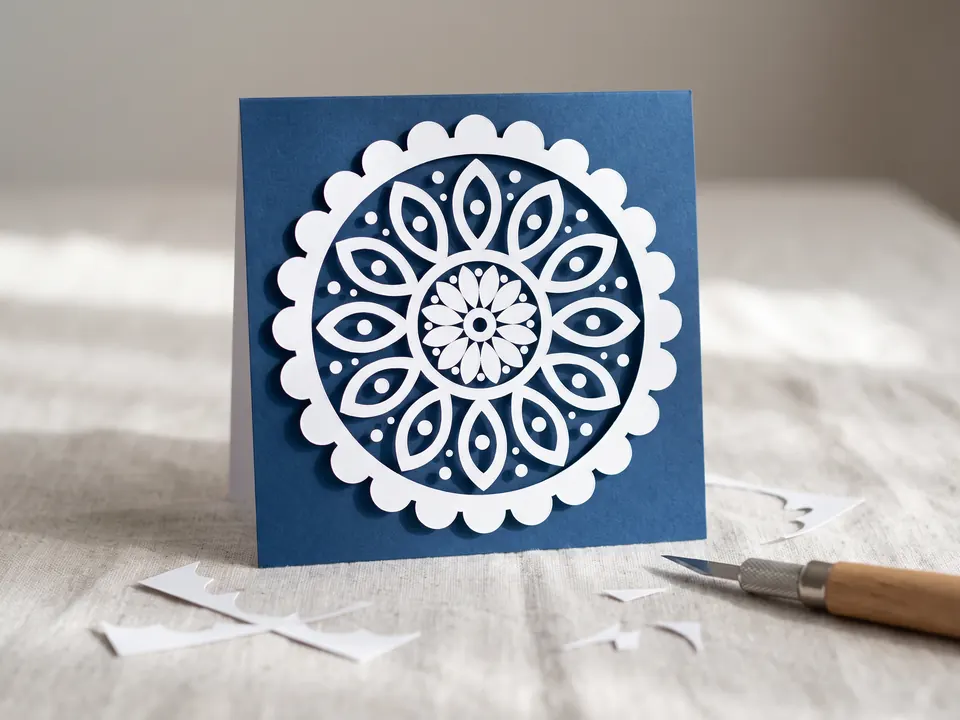
Silhouette
รูปทรงพร้อมตัดสำหรับ Silhouette Studio พร้อมคำอธิบายรุ่นซอฟต์แวร์ที่ต้องใช้
อ่านคู่มือ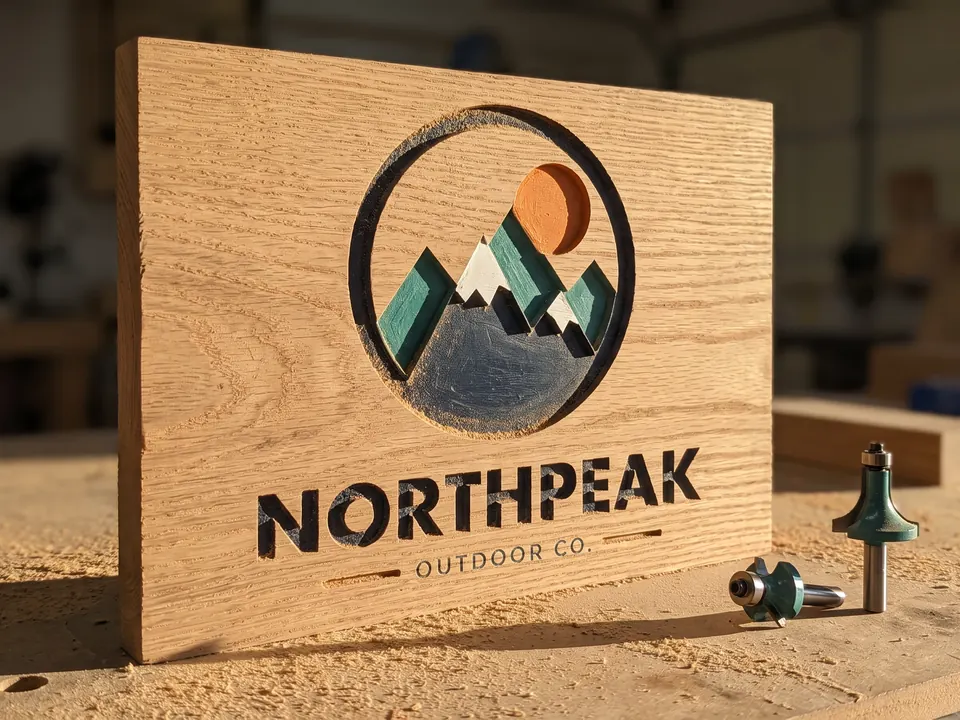
งานเราเตอร์ CNC
เส้นขอบเวกเตอร์สำหรับทางเดินเครื่องมือใน Easel, Carbide Create และ VCarve
อ่านคู่มือ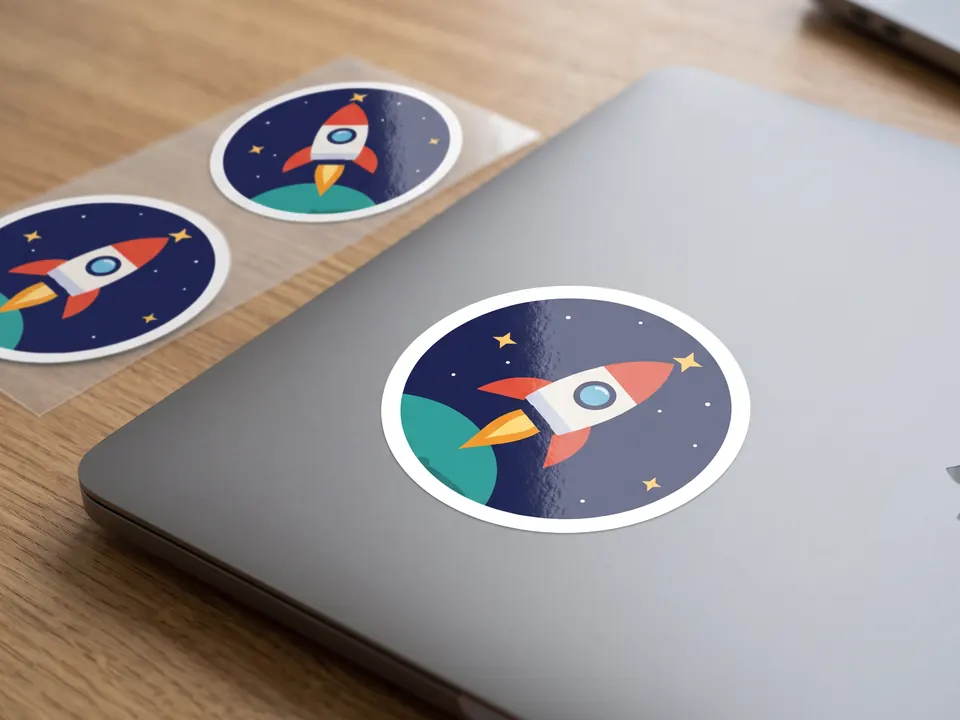
สติกเกอร์และรูปลอก
ภาพคมชัดทุกขนาด พร้อมเส้นขอบที่ใช้เป็นแนวตัดได้
อ่านคู่มือคำตอบตรงไปตรงมา
ใช้กับภาพของคุณได้ดีไหม?
การแปลงเป็นเวกเตอร์สร้างสิ่งที่อยู่ในภาพขึ้นใหม่ เหมาะที่สุดเมื่อภาพมีรูปทรงที่ชัดเจนอยู่แล้ว
ภาพที่เหมาะจะเริ่มต้น
- โลโก้ ตัวอักษรแบรนด์ และไอคอน
- ภาพประกอบสีเรียบ มาสคอต และสติกเกอร์
- ภาพลายเส้น ภาพเงา และไฟล์งานตัด
- กราฟิกจาก AI ที่มีรูปทรงชัดเจน
- ภาพที่มีการไล่สีเรียบเนียน
ควรตรวจตัวอย่างอย่างละเอียด
- ภาพถ่ายและภาพเรนเดอร์สมจริง
- ไฟล์เล็กมากหรือบีบอัดหนัก
- พื้นผิวละเอียด เช่นขนสัตว์ เกรนฟิล์ม หรือสีน้ำ
- ตัวอักษรเล็กและรายละเอียดเส้นบางมาก
ข้อความจะกลายเป็นพาธรูปตัวอักษร ไม่ใช่ข้อความที่พิมพ์แก้ได้ ดูตัวอย่างได้ฟรี วิธีรู้ผลที่เร็วที่สุดคือลองภาพของคุณ
คู่มือ
หรือเริ่มจากปัญหาที่คุณต้องการแก้
- เปลี่ยนสีโลโก้จากรูปภาพสร้างโลโก้สีขาว สีดำ หรือสีใหม่ โดยไม่มีขอบสีตกค้าง
- ลบพื้นหลังโลโก้ให้เรียบร้อยวางโลโก้บนพื้นหลังใดก็ได้ โดยไม่มีขอบเรืองที่เครื่องมือตัดพื้นหลังทิ้งไว้
- ทำให้โลโก้เบลอๆคมชัดขึ้นกู้โลโก้เบลอจาก JPG เก่า ภาพหน้าจอ หรือเว็บไซต์ ให้คมชัดทุกขนาด
- แก้ไขโลโก้ที่สร้างโดย AIเปลี่ยนโลโก้จาก Midjourney หรือเครื่องมือสร้างภาพอื่นเป็นไฟล์คมชัดพื้นหลังโปร่งใส
- เปลี่ยนโลโก้ให้เป็นเวกเตอร์สร้างต้นฉบับเวกเตอร์ของโลโก้สำหรับงานพิมพ์ ป้าย และเว็บไซต์
- แปลง PNG เป็น SVGโลโก้ ไอคอน และภาพประกอบ โดยคงความโปร่งใสไว้
- เปรียบเทียบกับ Illustrator Image Traceเปรียบเทียบการตั้งค่า ไล่สี และการจัดการภาพเบลอของทั้งสองเครื่องมือ
คำถามที่พบบ่อย
ข้อสงสัยก่อนแปลงภาพ
คำตอบสั้น ๆ เรื่องไฟล์ ผลลัพธ์ และสิ่งที่คาดหวังได้
อัปโหลดภาพรูปแบบใดได้บ้าง?
PNG, JPG, WebP, GIF และ BMP ขนาดไม่เกินไฟล์ละ 25 MB คุณวางไฟล์บนหน้าเว็บ เลือกจากเครื่อง หรือวางภาพจากคลิปบอร์ดได้โดยตรง
จะได้ไฟล์อะไรกลับมา?
ไฟล์ SVG ที่ประกอบด้วยพาธเวกเตอร์จริงและแก้ไขได้ ในตัวเลือกดาวน์โหลด คุณคงการจัดวางเดิม เลือกแบบชิดขอบหรือซ้อนชั้น และเปิดลบพื้นหลังเพื่อเอาพื้นหลังด้านนอกออกได้ รายละเอียดสีเดียวกันที่อยู่ภายในยังคงอยู่ ไฟล์เปิดได้ใน Figma, Illustrator, Inkscape, Affinity Designer, CorelDRAW, Canva และซอฟต์แวร์ตัด เช่น Cricut Design Space และ LightBurn
คงการไล่สีไว้ไหม?
คงไว้ การไล่สีเรียบเนียนจะเป็นไล่สี SVG แบบเส้นตรงหรือรัศมี แทนการแยกเป็นแถบสีเรียบ ซอฟต์แวร์ตัดต้องใช้รูปทรงสีเรียบ จึงควรเริ่มจากภาพสีเรียบเมื่อทำไฟล์ตัด
ข้อความในภาพยังแก้ไขได้ไหม?
ตัวอักษรจะเป็นรูปทรงเวกเตอร์ จึงปรับขนาดและเปลี่ยนสีได้อย่างคมชัด แต่ไม่ใช่ข้อความที่พิมพ์แก้ได้ หากต้องการเปลี่ยนคำ ให้พิมพ์ใหม่ในแอปออกแบบด้วยฟอนต์เดิม
ต้องมีบัญชีไหม?
ไม่ต้อง คุณอัปโหลด แปลง และเปรียบเทียบผลลัพธ์กับต้นฉบับได้โดยไม่สมัคร
การแปลงใช้เวลานานแค่ไหน?
โดยทั่วไปเพียงไม่กี่วินาที ทุกภาพจะได้รับการวิเคราะห์ก่อน งานคมชัดใช้ Pro โมเดลที่เร็ว ส่วนภาพเล็ก เบลอ หรือบีบอัดใช้ Ultra ซึ่งกู้รายละเอียดที่หายไปและใช้เวลานานขึ้นเล็กน้อย
ใช้ SVG ในงานเชิงพาณิชย์ได้ไหม?
ได้ คุณยังเป็นเจ้าของภาพที่อัปโหลดและเวกเตอร์ที่ดาวน์โหลด ใช้ได้ทั้งงานส่วนตัวและงานลูกค้า โดยคุณต้องมีสิทธิ์ใช้ภาพต้นฉบับ
พร้อมเมื่อคุณพร้อม
นำภาพมา รับเวกเตอร์กลับไป
วางไฟล์แล้วดูผลลัพธ์ข้างต้นฉบับได้ในเวลาประมาณหนึ่งนาที
ไม่ต้องสมัคร · ดูตัวอย่างก่อนดาวน์โหลด