
Края выглядят неровными
Возьмите более крупный оригинал. Скриншоты и изображения из мессенджеров теряют детали.
Загрузите логотип, иллюстрацию, рисунок или изображение от ИИ. Получите SVG из аккуратных векторных контуров с настоящими SVG-градиентами.
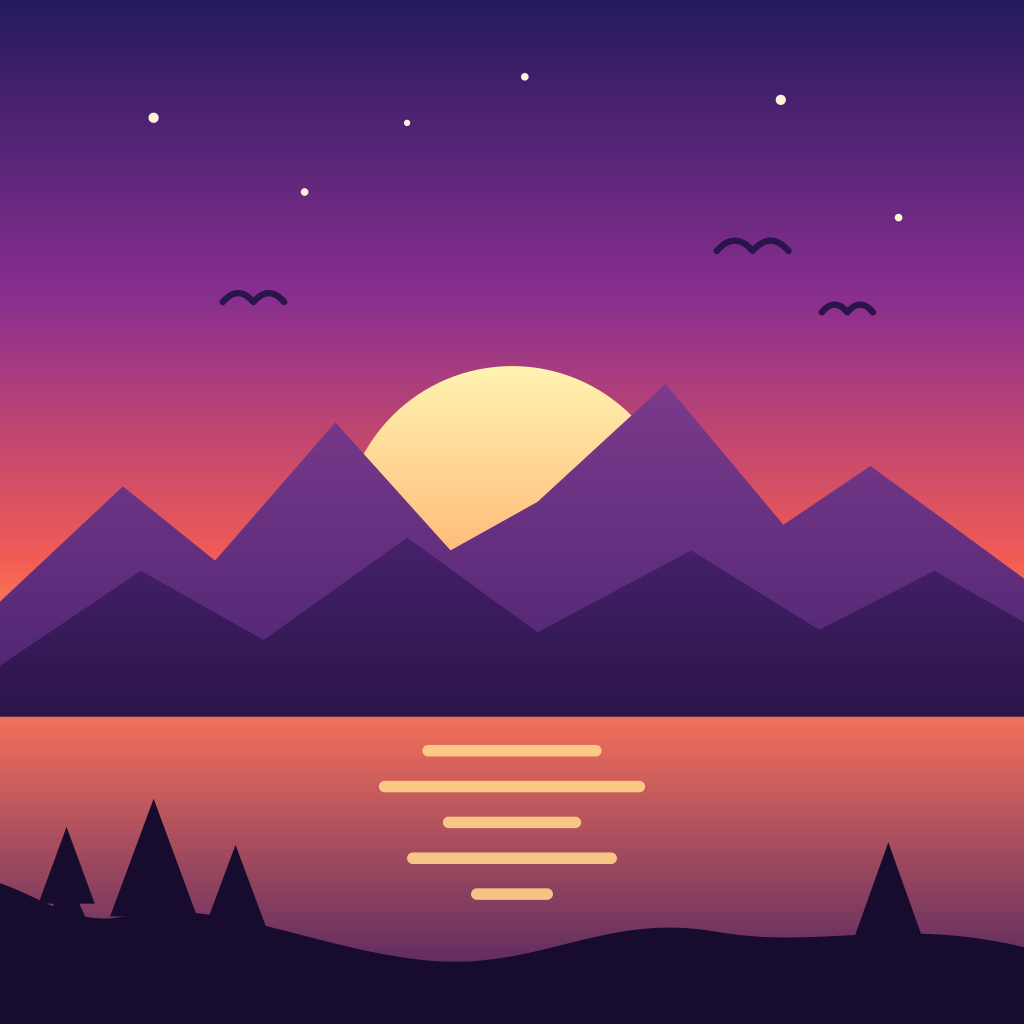
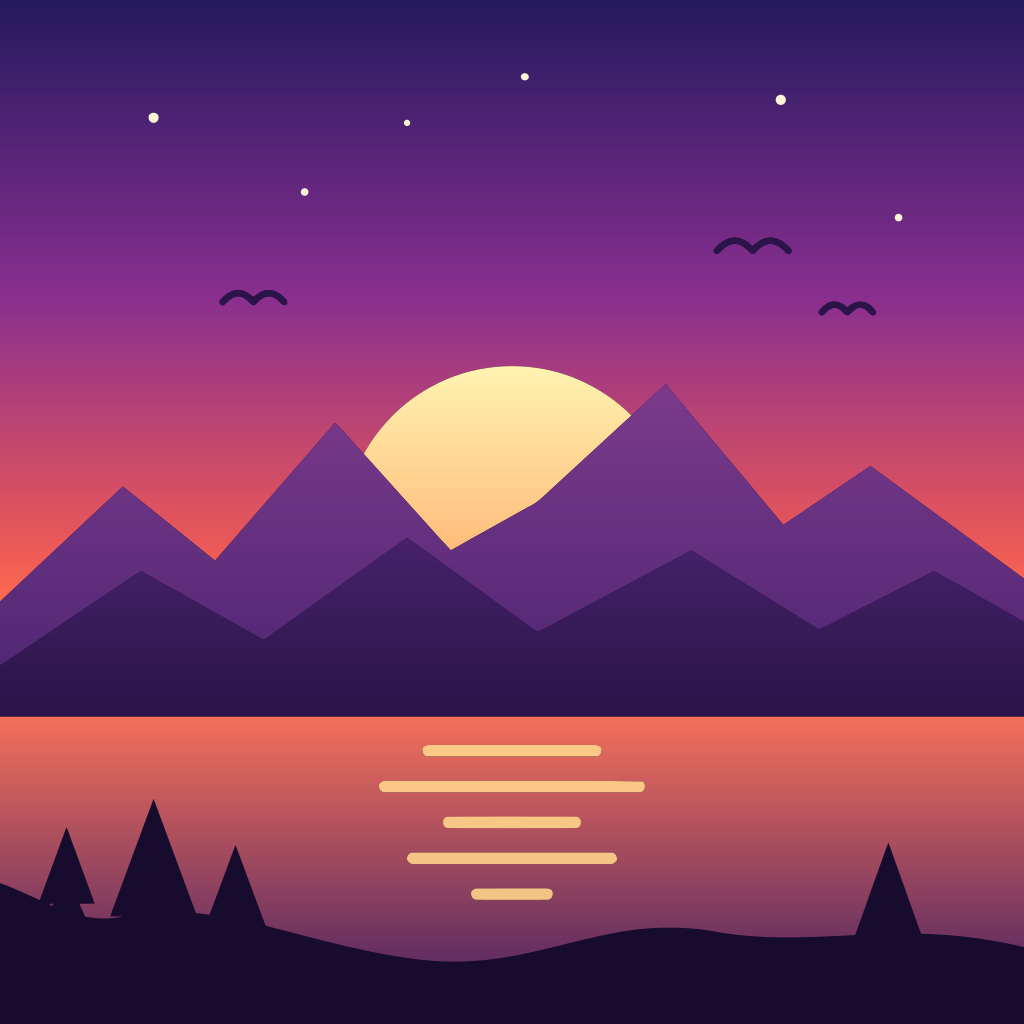
Пять плавных переходов, каждый с одним настоящим SVG-градиентом. Включите контуры, чтобы увидеть устройство: каждый переход состоит из полос с общей градиентной заливкой, поэтому стыки незаметны.
Короткий ответ
Оно воссоздаёт формы изображения в виде векторных контуров. SVG выглядит как ваше изображение, но состоит из границ и заливок вместо пикселей, поэтому остаётся чётким в любом размере, а каждый цвет можно менять отдельно. Это отличается от увеличения разрешения, которое лишь создаёт более крупную сетку пикселей.
Шаг за шагом
Примерно минута от загрузки до скачивания, без установки программ.
Чем крупнее и чётче, тем лучше. Модель Ultra возвращает детали размытых и сжатых изображений, но не может вернуть то, чего в изображении совсем нет.
Перетащите файл в поле вверху страницы, выберите его или вставьте из буфера обмена.
Двигайте разделитель и увеличивайте важные части: лица, буквы и тонкие линии.
Откройте SVG в программе для дизайна или резки. Выберите контуры для перекрашивания и измените заливки.
Пиксели или контуры
Векторы не лучше во всём. Вот сильные стороны каждого формата.
| Задача | Изображение (PNG, JPG) | SVG |
|---|---|---|
| Крупная печать | Нужен достаточно большой файл | Любой размер из одного файла |
| Изменение цвета | Перекрасить пиксели | Изменить заливки контуров |
| Cricut, лазер или ЧПУ | Сначала нужна трассировка | Готовые контуры для станка |
| Изменение формы | Непрактично | Перемещать, удалять или менять контуры |
| Показ фотографии | Правильный выбор | Превращается во множество мелких фигур |
| Использование на сайте | Фиксированное разрешение | Чёткость на любом экране |
Прямой ответ
Преобразование воссоздаёт то, что есть в пикселях. Лучше всего оно работает с изображениями, где уже есть чёткие формы.
Текст возвращается контурами в форме букв, а не редактируемым текстом.
Решение проблем
Возьмите более крупный оригинал. Скриншоты и изображения из мессенджеров теряют детали.
Перед скачиванием включите «Удалить фон» в параметрах. Внешний фон исчезнет, а замкнутые детали того же цвета сохранятся. У прозрачного PNG внешнего фона уже нет.
Текстурные, шумные и фотографические изображения превращаются во множество мелких деталей. Плоская графика даёт более аккуратный файл.
Возьмите менее сжатое изображение, чтобы каждый переход преобразовался в один плавный градиент.
Трассированные буквы — фигуры. Наберите слова заново исходным шрифтом в редакторе.
Для резки нужны сплошные цвета. Настройки описаны на страницах Cricut, Silhouette и лазерной резки.
Вопросы и ответы
Увеличение разрешения создаёт более крупное изображение, которое по-прежнему состоит из пикселей. Преобразование в SVG воссоздаёт изображение векторными контурами, которые остаются чёткими в любом размере и редактируются по отдельным фигурам.
PNG, JPG, WebP, GIF и BMP, до 25 МБ каждый.
Фотографии преобразуются, но дают множество мелких фигур и выглядят скорее как плакат. Векторы особенно полезны для логотипов, иллюстраций и графики.
Да. В любом векторном редакторе можно перекрашивать, перемещать, удалять и менять форму контуров. Выберите «Рядом» в параметрах скачивания для неперекрывающихся фигур, сгруппированных по сплошному цвету. В файлах со слоями друг над другом и в графике с градиентами один цвет может занимать несколько контуров, поэтому при перекрашивании выбирайте все совпадающие фигуры.
Нет. Можно загрузить и преобразовать изображение, а затем сравнить результат с оригиналом без регистрации.
Добавьте файл и примерно через минуту увидите SVG рядом с оригиналом.
Без регистрации · Предпросмотр перед скачиванием
Обновлено