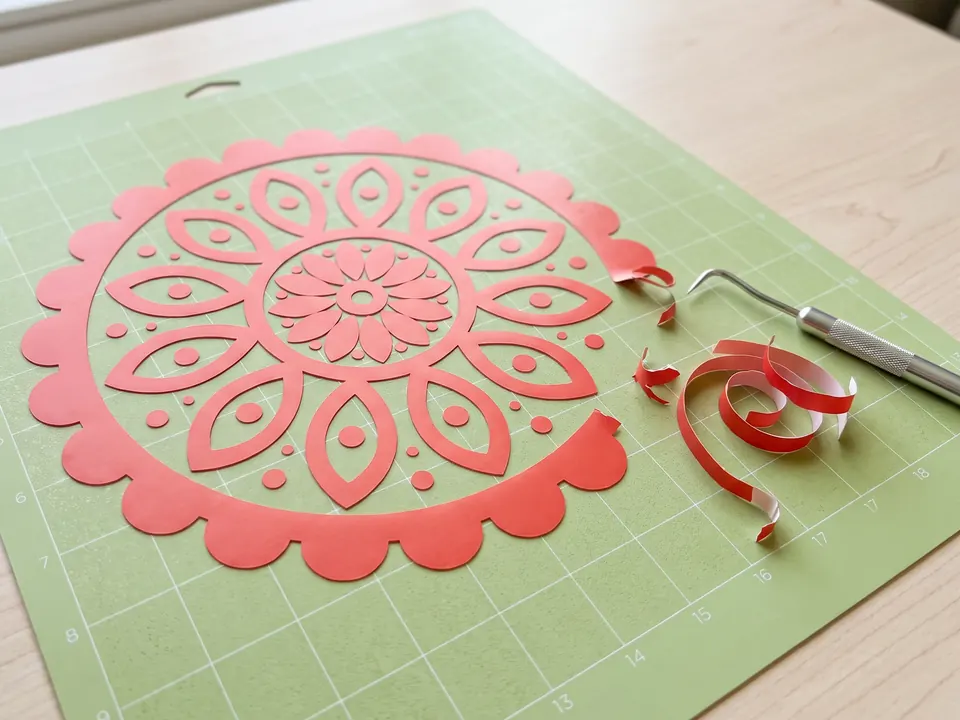
Krawędzie są pofalowane
PNG prawdopodobnie był mały lub przeskalowany. Znajdź większy oryginał albo eksportuj ponownie z pliku projektu.
Prześlij logo, ikonę lub ilustrację PNG i otrzymaj SVG z prawdziwych ścieżek wektorowych, nie PNG opakowany w plik SVG. Przezroczyste tło zostaje przezroczyste.


Jednolite kolory marki i logotyp na jednolitym tle. Każdy kolor poza tłem jest jedną ścieżką, więc zmienisz go jednym ruchem.
Krótka odpowiedź
Tak, przez wektoryzację. Zmiana nazwy .png na .svg lub zapis jako SVG z edytora rastrowego tylko opakowuje piksele w plik SVG: nadal rozmywa się przy powiększeniu i nie pozwala zmieniać kolorów osobnych kształtów. Wektoryzacja odtwarza każdą krawędź jako ścieżkę, więc wynik skaluje się czysto, a każdy kolor można edytować.
Krok po kroku
Trwa to około minuty, a wynik zobaczysz obok oryginału przed pobraniem czegokolwiek.
Wektoryzacja podąża za krawędziami obecnymi w pikselach. Oryginalny eksport jest lepszy od zrzutu ekranu lub kopii z komunikatora.
Upuść plik w polu u góry strony, wybierz go lub wklej ze schowka.
Przesuń suwak po podglądzie i powiększ narożniki, mały tekst oraz cienkie linie, gdzie różnice widać najpierw.
Otwiera się w Figma, Illustratorze, Inkscape, Affinity Designer i większości programów do cięcia.
PNG czy SVG
Obraz powinien wyglądać tak samo. Zmieniają się możliwości pracy z nim.
| PNG | Wektoryzowany SVG | |
|---|---|---|
| Powiększanie | Rozmywa się ponad pierwotny rozmiar | Pozostaje ostry w każdym rozmiarze |
| Zmiana kolorów | Piksel po pikselu, także na krawędziach | Edytowalne wypełnienia ścieżek |
| Przezroczystość | Kanał alfa | Pusta przestrzeń bez kształtu tła |
| Gradienty | Płynne piksele | Liniowe lub radialne gradienty SVG |
| Tekst | Piksele | Ścieżki w kształcie liter, nie edytowalny tekst |
| Rozmiar pliku | Rośnie z wymiarami | Rośnie ze szczegółowością; płaskie grafiki pozostają małe |
Wyjątkiem są zdjęcia: nie mają czystych kształtów do odwzorowania, więc lepiej zachować je jako PNG lub JPG.
Prosta odpowiedź
Im czystsze kształty w PNG, tym czystszy SVG.
Podgląd jest bezpłatny, więc najszybciej sprawdzisz to własnym plikiem.
Rozwiązywanie problemów
PNG prawdopodobnie był mały lub przeskalowany. Znajdź większy oryginał albo eksportuj ponownie z pliku projektu.
Miękkie cienie stają się stopniowanymi lub gradientowymi kształtami. Usuń je w edytorze albo z PNG przed przesłaniem.
PNG miał jednolite białe tło zamiast przezroczystości. Włącz Usuń tło w opcjach i pobierz ponownie. Zamknięte białe detale zostają.
Wpisz go ponownie oryginalnym fontem. Malutkie litery mają mało pikseli do odwzorowania.
Podobne odcienie mogą dzielić ścieżkę. Przemaluj lub podziel ją w edytorze, jeśli muszą być osobne.
Szczegółowe i fotograficzne obrazy tworzą wiele ścieżek. Płaskie grafiki dają znacznie mniejsze pliki.
Pytania i odpowiedzi
Tak. Przezroczyste obszary PNG pozostaną puste w SVG, bez dodawania kształtu tła.
Nie. Zapis lub zmiana nazwy tylko opakowuje piksele w SVG, więc nadal rozmywa się po powiększeniu. Konwersja tworzy ścieżki wektorowe, które czysto się skalują i zmieniają kolory.
Logo o płaskich kolorach i wyraźnych krawędziach działa dobrze. Wybierz Obok siebie w opcjach pobierania dla niepokrywających się kształtów pogrupowanych według jednolitego koloru. Pliki warstwowe i grafiki z gradientami mogą mieć kilka ścieżek jednego koloru; zaznacz wszystkie pasujące kształty przy zmianie koloru.
Tak. W Figma, Illustratorze, Inkscape lub Affinity Designer możesz zmieniać kolor, przesuwać, usuwać i przekształcać ścieżki. Kolor może występować w kilku ścieżkach zależnie od grafiki i układu warstw.
Nie. Możesz przesłać PNG, przekształcić i porównać z oryginałem bez rejestracji.
Pomocne kolejne strony
Upuść go i porównaj SVG z oryginałem przed pobraniem.
Bez rejestracji · Podejrzyj przed pobraniem
Zaktualizowano