任意の画像を 編集しやすい、きれいな SVG に.
ロゴ、イラスト、AI 生成画像をアップロードすると、グラデーションを含む本物のベクターパスになります。ダウンロードする前に、原画像と見比べてください。
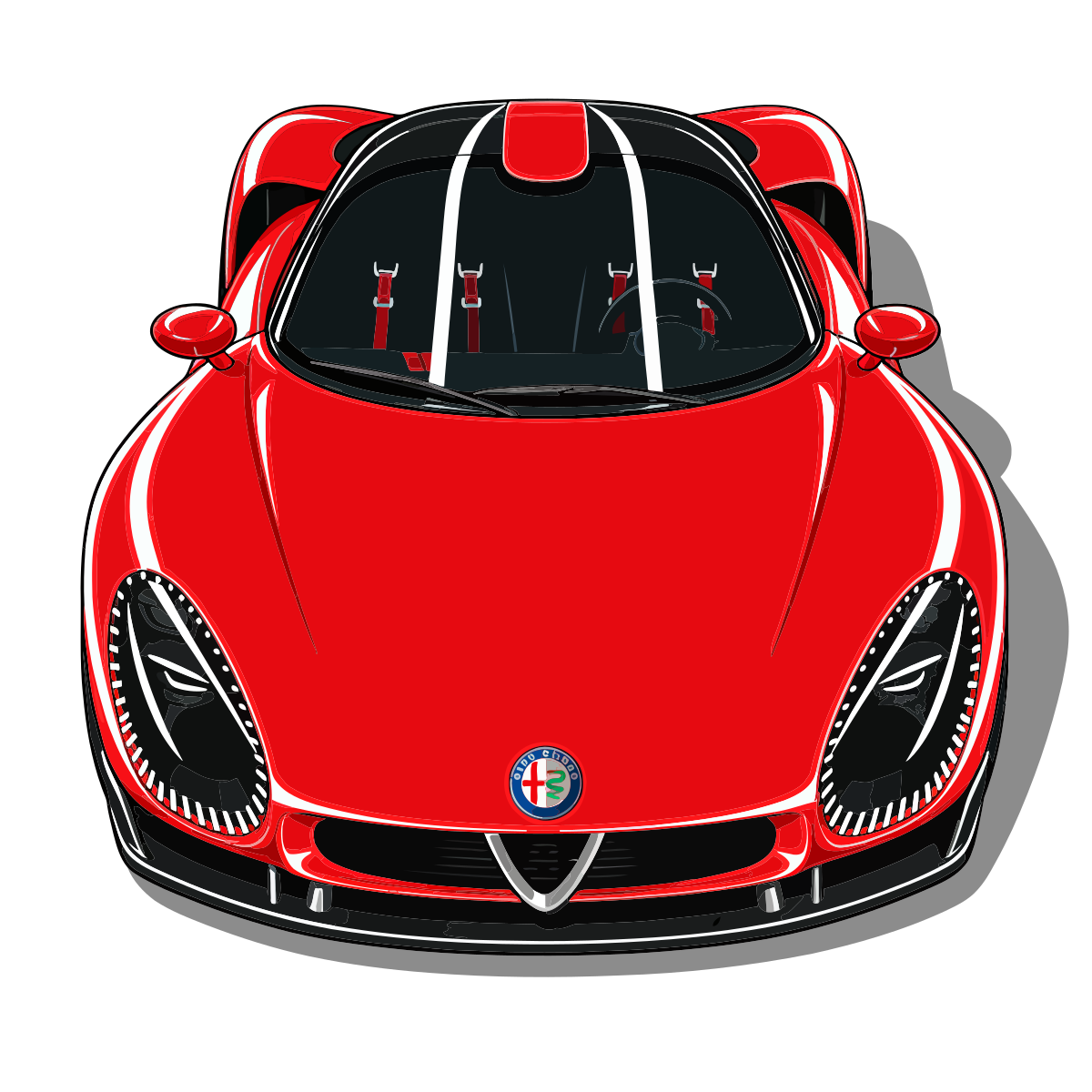
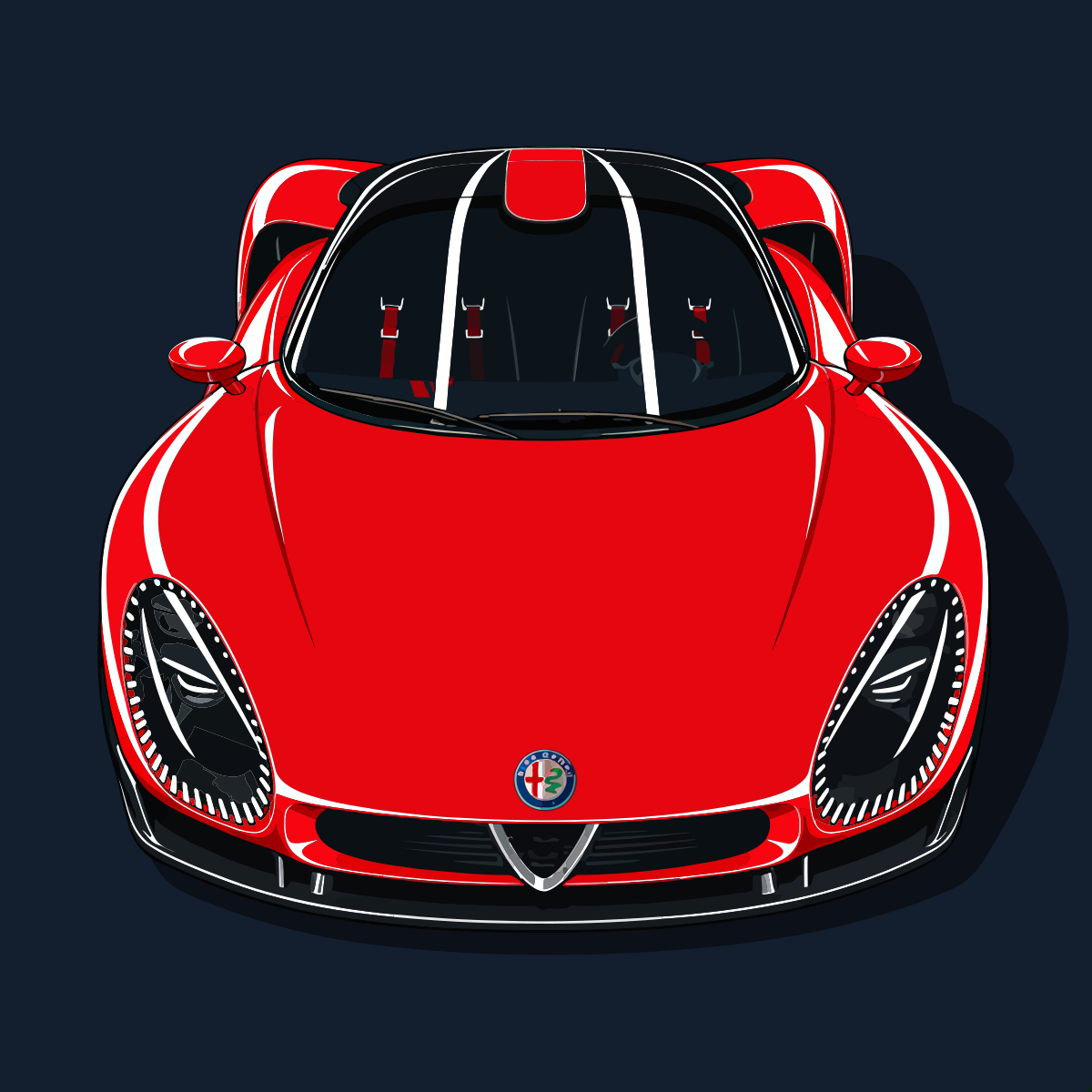
- 入力
- PNG · JPG · WebP · GIF · BMP
- サイズ上限
- 画像 1 枚あたり 25 MB
- 出力
- 高品質な SVG ベクター
- ぼやけた画像や小さい画像
- Ultra が失われた細部を取り戻す
いつものお気に入りのツールで使えます
- Cricut Design Space
- Figma
- LightBurn
- Adobe Illustrator
- Silhouette Studio
- Glowforge
- Inkscape
- Tinkercad
- Adobe Express
- xTool Creative Space
- Affinity Designer
- Easel
- Canva
- Fusion
- CorelDRAW
- Bambu Studio
使い方
3 ステップ、1 分以内。
登録も、設定を覚える手間も不要。モデルにお任せください。
 Vectorizer Studiosports-car.pngVectorizer Studio任意の画像を 編集しやすい、きれいな SVG に.vectorizer.studio
ファイルの中を見てみよう
パスの画像ではなく、本物のパス。
これらの画像はすべて、アップロード時と同じ AI モデルで変換しています。仕切りをドラッグし、輪郭線とアンカーポイントを表示したら、原画像のピクセルが見えるまで拡大してみてください。


- パス
- –
- アンカーポイント
- –
- グラデーション
- –
- SVG のサイズ
- –
単色背景に、フラットなブランドカラーとワードマークを配置。背景以外は色ごとに 1 本のパスなので、1 回の操作で同じ色をまとめて変更できます。
グラデーション
私たちのモデルはグラデーションを認識します。
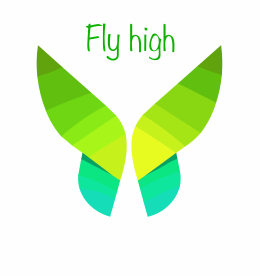
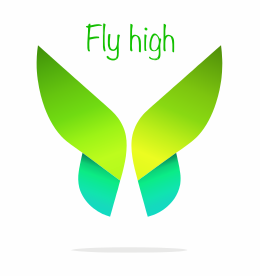
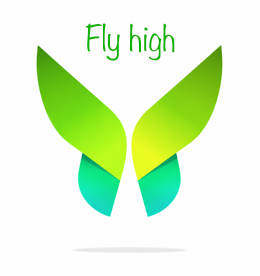
多くの変換ツールは、なめらかな色の変化を何層もの単色の帯にしてしまいます。私たちのモデルは本物の SVG グラデーションとして再現し、元の見た目と編集のしやすさを保ちます。
- どのサイズでもなめらかグラデーションは少数のカラーストップとして保存されるため、どれだけ拡大しても目立つ色の段差になりません。
- 編集しやすい色の変化は、Figma、Illustrator、Inkscape で選択して変更できる 1 つのグラデーションです。色の付いた細片が積み重なったものではありません。
- 完璧ではありませんAI 生成画像のグラデーションには、色が一定方向に変化せず、渦を巻いたり、溜まったり、分かれたりするものが多く、数学的にすっきり表現できるとは限りません。私たちのモデルは、図形を増やしすぎず編集しやすいファイルを作りながら、原画像に忠実であるようバランスを取ります。結果はいつでも、しかも短時間でプレビューできます。
- 他社ツール
- ––
- Vectorizer Studio
- ––
あなたのものづくりのために
平面の画像から、切る・印刷する・作るためのデータへ。
制作方法を選んで、必要な設定と確認事項をご覧ください。
すべての用途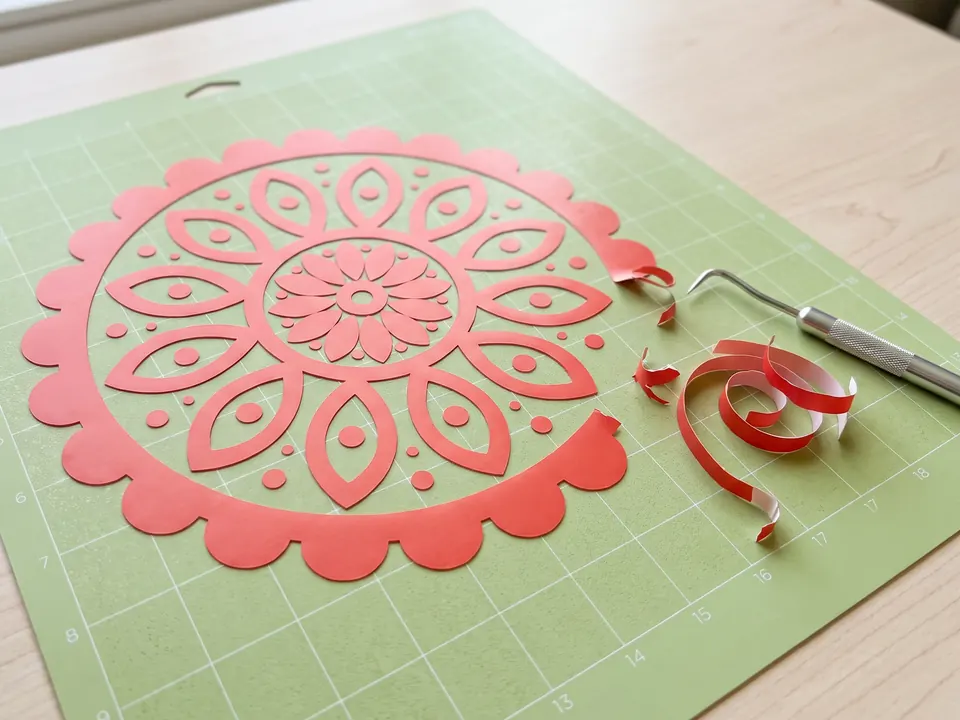
Cricut
編集可能な単色図形を含む、Design Space 用のレイヤー付きカットデータ。
ガイドを読む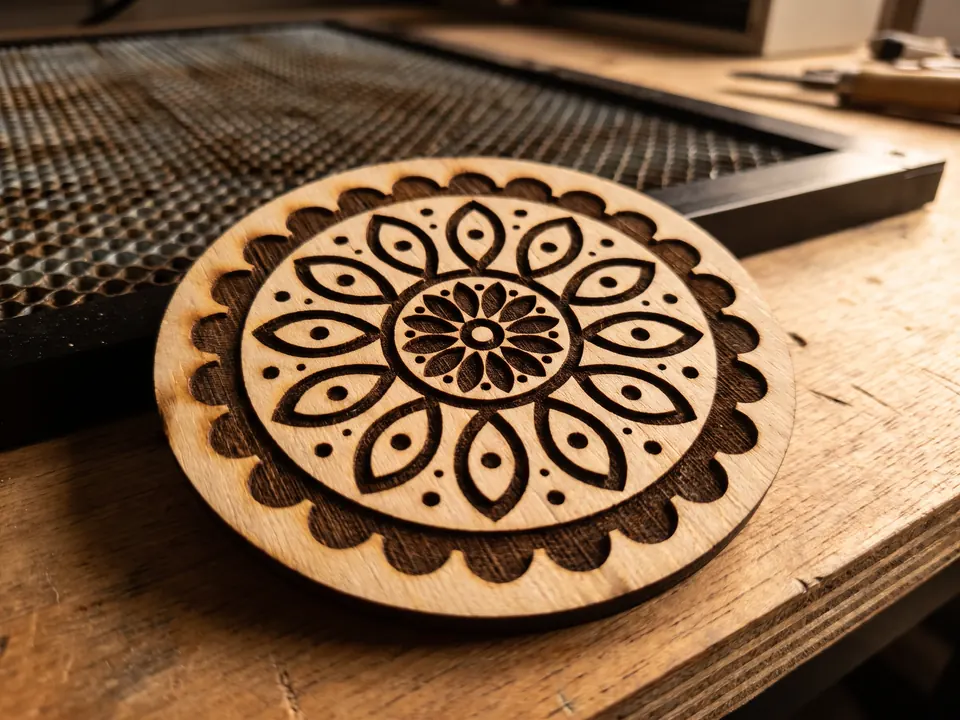
レーザーカット・彫刻
LightBurn、xTool、Glowforge でカットするための閉じた輪郭と、彫刻用の塗りつぶし図形。
ガイドを読む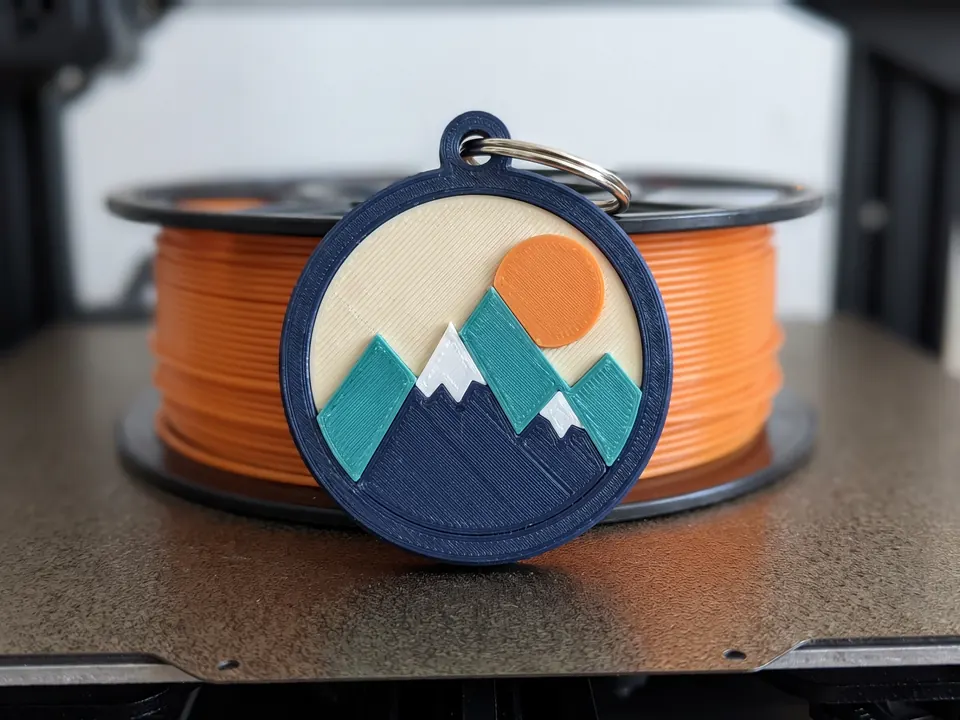
3D プリント
ロゴや絵を、Tinkercad、Fusion、スライサーで押し出せる輪郭に変換。
ガイドを読む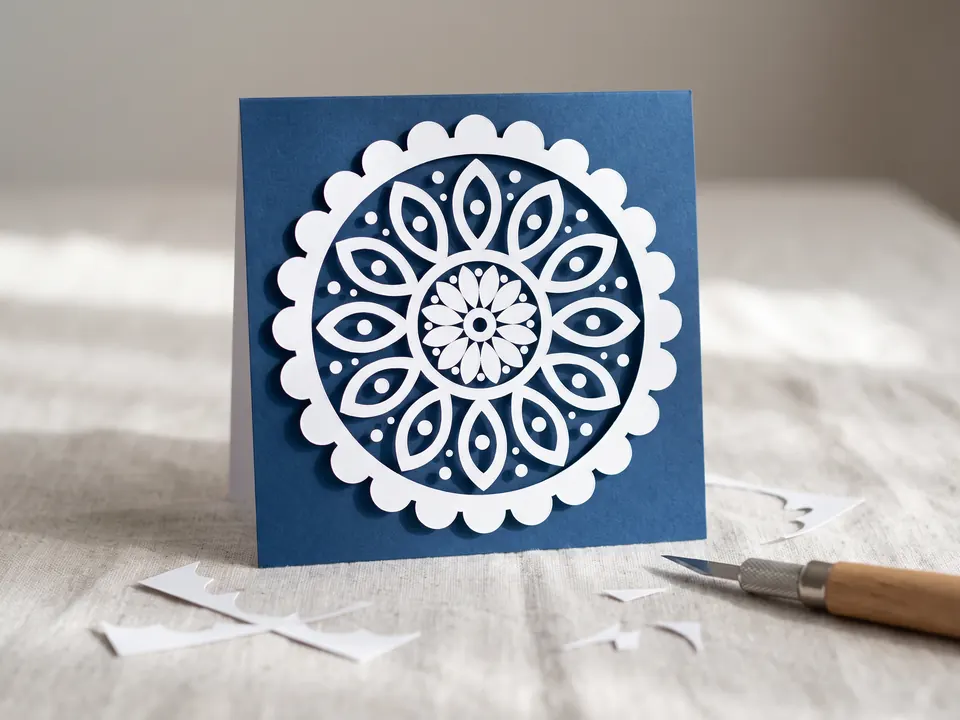
Silhouette
Silhouette Studio ですぐにカットできる図形。必要なエディションも解説します。
ガイドを読む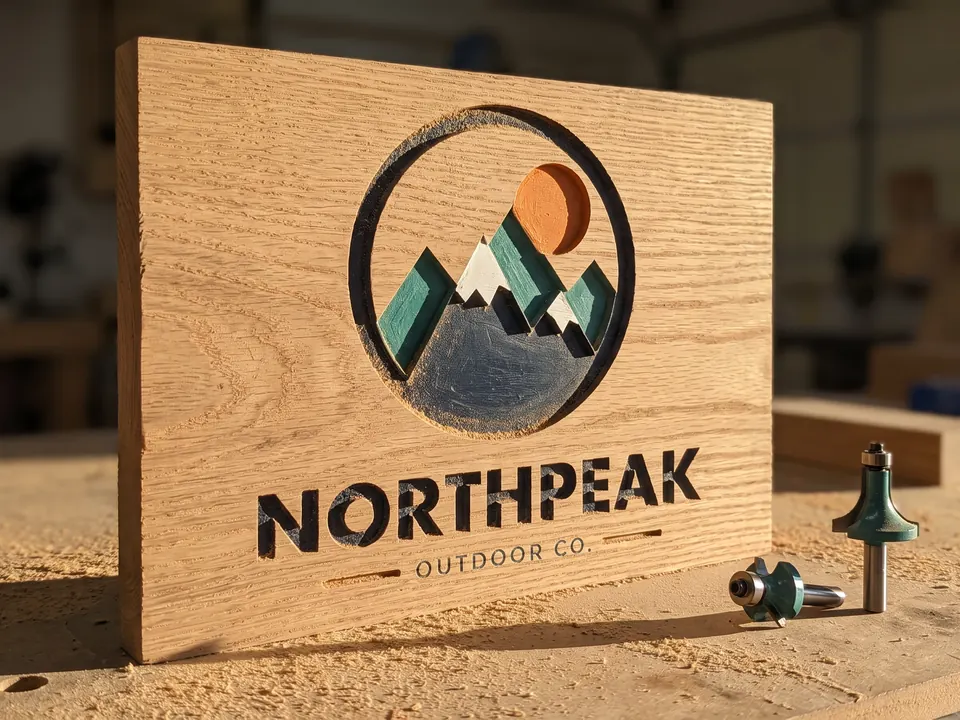
CNC 切削
Easel、Carbide Create、VCarve でツールパスを作るためのベクター輪郭。
ガイドを読む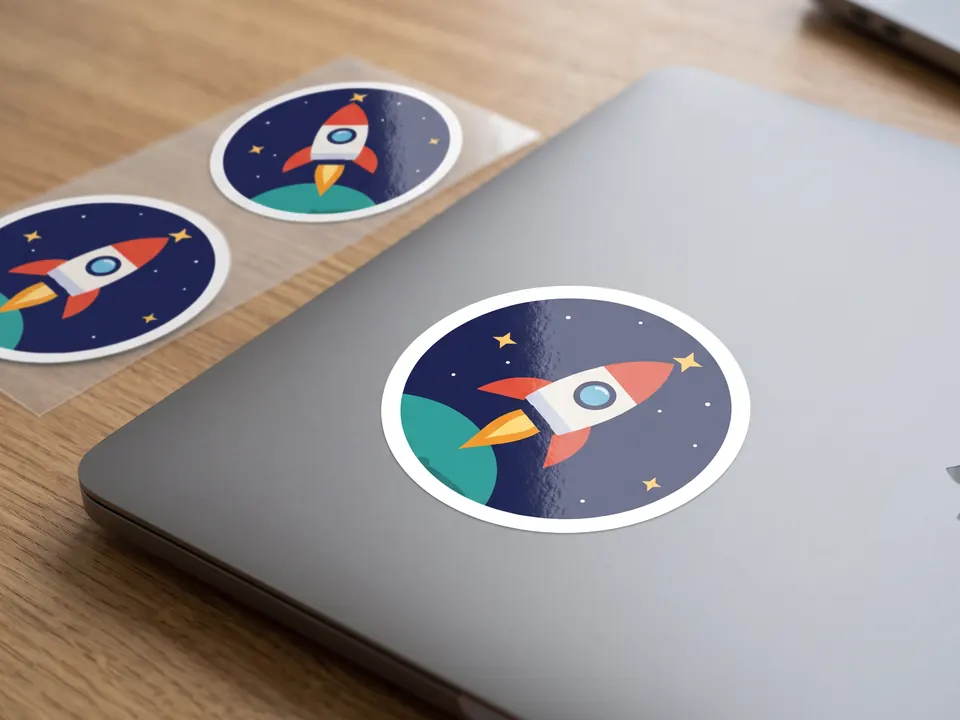
ステッカー・デカール
どのサイズでも鮮明な画像と、カットラインに使える輪郭。
ガイドを読む率直にお答えします
あなたの画像でもうまくいく?
ベクター化は、ピクセルに写っている内容をベクターに変換します。元の画像の形がはっきりしているほど、良い結果が得られます。
向いている画像
- ロゴ、ワードマーク、アイコン
- フラットなイラスト、マスコット、ステッカー
- 線画、シルエット、カット用データ
- はっきりした形の AI 生成画像
- なめらかなグラデーションを持つ画像
プレビューをよく確認したい画像
- 写真、写実的なレンダリング画像
- 非常に小さいファイルや強く圧縮されたファイル
- 毛並み、フィルム粒子、水彩などの細かな質感
- 小さな文字、極細の線や細部
文字は編集可能なテキストではなく、文字の形をしたパスになります。プレビューは無料なので、ご自身の画像で試すのが一番早い方法です。
ガイド
今困っていることから探すこともできます。
- 画像からロゴの色を変更縁に色が残らない、白・黒・別の色のロゴを作れます。
- ロゴの背景をきれいに削除切り抜きツールが残す縁のにじみを気にせず、どんな背景にもロゴを配置できます。
- ぼやけたロゴをシャープに古い JPG、スクリーンショット、Web サイトにあるぼやけたロゴを、どのサイズでも鮮明に使えるようにします。
- AI生成のロゴを修正Midjourney などの画像ツールで作ったロゴを、背景が透明で鮮明なファイルに変換します。
- ロゴをベクターに変換印刷、看板、Web に使えるロゴのベクターマスターを作成。
- PNGをSVGに変換ロゴ、アイコン、イラストを、透明部分を保って変換。
- Illustratorの画像トレースと比較設定、グラデーション、ぼやけた画像への対応を比較します。
よくある質問
変換前の疑問にお答えします
ファイル、出力、仕上がりについての短い回答です。
どの画像形式をアップロードできますか?
1 ファイル 25 MB までの PNG、JPG、WebP、GIF、BMP に対応しています。ページにファイルをドロップする、ファイルを選択する、クリップボードから直接画像を貼り付ける方法が使えます。
何が出力されますか?
本物の編集可能なベクターパスで構成された SVG ファイルです。「ダウンロードオプション」で元の配置を保つか、「並列」「重ね合わせ」を選べます。外側の背景を消したい場合は「背景を削除」をオンにしてください。同じ色でも囲まれた細部は残ります。Figma、Illustrator、Inkscape、Affinity Designer、CorelDRAW、Canva のほか、Cricut Design Space や LightBurn などのカッティングソフトでも開けます。
グラデーションは保たれますか?
はい。なめらかな色の変化を単色の帯にするのではなく、SVG の線形または放射状グラデーションとして再現します。カッティングソフトでは単色図形を使うので、カット用データにはフラットな色の画像を選んでください。
画像内の文字は引き続き編集できますか?
文字はベクター図形になるため、きれいに拡大縮小したり色を変えたりできますが、テキストとしては編集できません。文言を変える場合は、元のフォントを使ってデザインアプリで入力し直してください。
アカウントは必要ですか?
いいえ。登録せずに画像をアップロードし、変換して、結果を原画像と比較できます。
変換にはどのくらい時間がかかりますか?
通常は数秒です。最初に各画像を分析し、鮮明できれいな画像には高速モデルの Pro、小さい画像やぼやけた画像、圧縮された画像には Ultra を使います。Ultra は原画像で失われた細部を取り戻すため、少し時間がかかります。
SVG は商用利用できますか?
はい。アップロードした画像とダウンロードしたベクターの所有権はお客様にあり、個人の作品にもクライアントの仕事にも使えます。原画像を利用する権利の確認はお客様の責任でお願いします。
準備ができたら、いつでも
画像を持ってきて。 ベクターを持ち帰ろう。
ファイルをドロップすると、約 1 分で原画像と結果を並べて確認できます。
サインアップ不要 · ダウンロード前にプレビュー