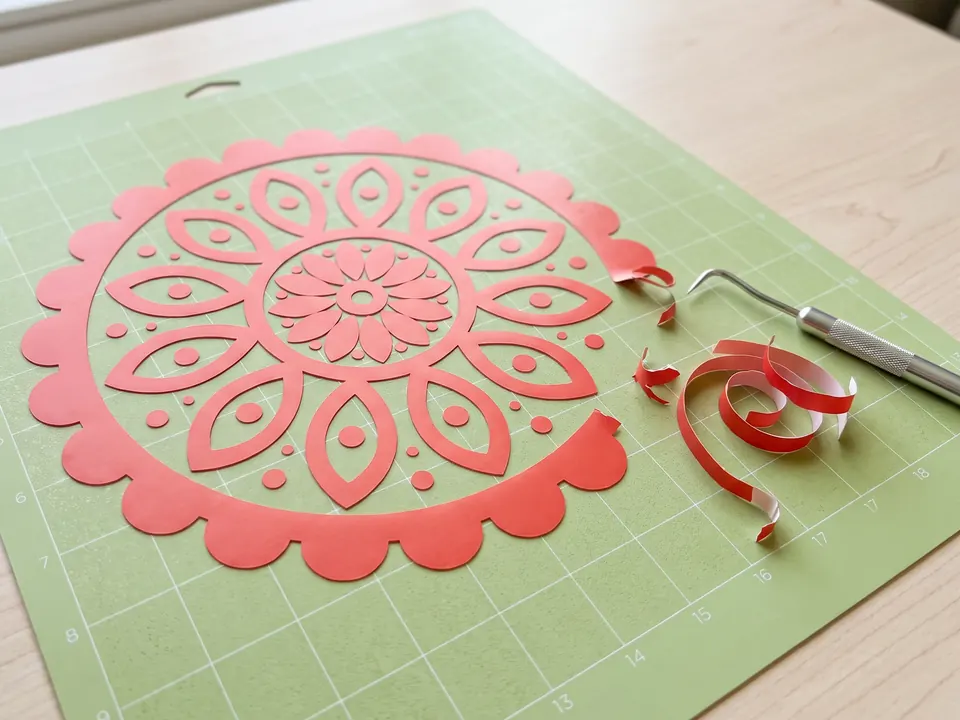
Tepi terlihat bergelombang
PNG mungkin kecil atau sudah diubah ukurannya. Cari gambar asli yang lebih besar, atau ekspor ulang dari file desain.
Unggah logo, ikon, atau ilustrasi PNG dan dapatkan SVG yang dibuat dari jalur vektor asli, bukan PNG yang dibungkus dalam file SVG. Latar transparan tetap transparan.
Warna merek solid dan logo teks pada latar belakang polos. Setiap warna selain latar belakang berupa satu jalur, sehingga warnanya dapat diganti sekaligus.
Jawaban singkat
Ya, melalui vektorisasi. Mengganti nama .png menjadi .svg atau menyimpannya sebagai SVG dari editor gambar hanya membungkus piksel dalam file SVG: tetap buram saat diperbesar dan tidak dapat diwarnai ulang per bentuk. Vektorisasi menghasilkan tepi berupa jalur vektor, sehingga hasilnya dapat diskalakan dengan rapi dan setiap warna dapat diedit.
Langkah demi langkah
Prosesnya sekitar satu menit, dan Anda melihat hasil di samping gambar asli sebelum mengunduh apa pun.
Hasil vektorisasi mengikuti tepi yang ada pada piksel. Ekspor asli lebih baik daripada tangkapan layar atau salinan yang disimpan dari aplikasi percakapan.
Letakkan file di kotak di bagian atas halaman ini, pilih dari perangkat, atau tempel dari papan klip.
Geser pembatas melintasi pratinjau dan perbesar sudut, teks kecil, serta garis tipis, tempat perbedaan paling awal terlihat.
File dapat dibuka di Figma, Illustrator, Inkscape, Affinity Designer, dan sebagian besar perangkat lunak pemotongan.
PNG atau SVG
Gambarnya seharusnya terlihat sama. Yang berubah adalah hal yang dapat Anda lakukan dengannya.
| PNG | SVG hasil vektorisasi | |
|---|---|---|
| Memperbesar | Buram jika melebihi ukuran asli | Tetap tajam pada ukuran apa pun |
| Pewarnaan ulang | Piksel demi piksel, termasuk tepi | Isian jalur yang dapat diedit |
| Transparansi | Kanal alfa | Ruang kosong, tanpa bentuk latar belakang |
| Gradien | Piksel halus | Gradien SVG linear atau radial |
| Teks | Piksel | Jalur berbentuk huruf, bukan teks aktif |
| Ukuran file | Bertambah sesuai dimensi | Bertambah sesuai detail; karya datar tetap kecil |
Foto adalah pengecualian: tidak memiliki bentuk jelas untuk divektorisasi, jadi lebih baik tetap disimpan sebagai PNG atau JPG.
Jawaban langsung
Semakin rapi bentuk dalam PNG, semakin rapi SVG-nya.
Pratinjau gratis, jadi pengujian tercepat adalah mencoba file Anda.
Pemecahan masalah
PNG mungkin kecil atau sudah diubah ukurannya. Cari gambar asli yang lebih besar, atau ekspor ulang dari file desain.
Bayangan lembut menjadi bentuk bertingkat atau bergradien. Hapus di editor, atau hilangkan dari PNG sebelum mengunggah.
PNG memiliki latar putih solid, bukan transparansi. Aktifkan Hapus latar belakang di Opsi unduhan dan unduh lagi. Detail putih yang tertutup tetap dipertahankan.
Ketik ulang di editor menggunakan font asli. Huruf kecil memiliki sedikit piksel untuk divektorisasi.
Nuansa serupa dapat berbagi satu jalur. Ubah warna atau pisahkan jalur di editor jika perlu dipisahkan.
Gambar detail dan fotografis menghasilkan banyak jalur. Karya datar menghasilkan file jauh lebih kecil.
Pertanyaan Umum
Ya. Area transparan dalam PNG tetap kosong dalam SVG, tanpa penambahan bentuk latar belakang.
Tidak. Menyimpan atau mengganti nama hanya membungkus piksel dalam file SVG, sehingga tetap buram saat diperbesar. Konversi menghasilkan jalur vektor yang dapat diskalakan dan diwarnai ulang dengan rapi.
Logo dengan warna datar dan tepi jelas memberikan hasil baik. Pilih Berdampingan di Opsi unduhan untuk bentuk tanpa tumpang tindih yang dikelompokkan menurut warna solid. File bertumpuk dan karya dengan gradien dapat memiliki beberapa jalur berwarna sama, jadi pilih semua bentuk yang cocok saat mengganti warna.
Ya. Anda dapat mengubah warna, memindahkan, menghapus, atau membentuk ulang jalur di Figma, Illustrator, Inkscape, atau Affinity Designer. Satu warna dapat muncul pada beberapa jalur, tergantung karya dan susunan lapisan yang dipilih.
Tidak. Anda dapat mengunggah PNG, mengonversi, dan membandingkan hasil dengan gambar asli tanpa mendaftar.
Halaman berikutnya yang bermanfaat
Masukkan dan bandingkan SVG dengan gambar asli sebelum mengunduh.
Tanpa daftar · Pratinjau sebelum mengunduh
Diperbarui