Mach aus jedem Bild eine saubere, bearbeitbare SVG.
Lade ein Logo, eine Illustration oder ein KI-generiertes Bild hoch und erhalte echte Vektorpfade, einschließlich Verläufen. Vergleiche das Ergebnis vor dem Download mit dem Original.
- Eingabe
- PNG · JPG · WebP · GIF · BMP
- Größenlimit
- 25 MB pro Bild
- Ausgabe
- Hochwertiger SVG-Vektor
- Unscharfe oder kleine Bilder
- Ultra gewinnt verlorene Details zurück
Funktioniert mit den Werkzeugen, die du schon gerne nutzt
- Cricut Design Space
- Figma
- LightBurn
- Adobe Illustrator
- Silhouette Studio
- Glowforge
- Inkscape
- Tinkercad
- Adobe Express
- xTool Creative Space
- Affinity Designer
- Easel
- Canva
- Fusion
- CorelDRAW
- Bambu Studio
So funktioniert’s
Drei Schritte, weniger als eine Minute.
Keine Registrierung, keine Einstellungen zum Einarbeiten. Unsere Modelle erledigen alles für dich.
 Vectorizer Studiosports-car.pngVectorizer StudioMach aus jedem Bild eine saubere, bearbeitbare SVG.vectorizer.studio
Schau in die Datei hinein
Echte Pfade, kein Bild von Pfaden.
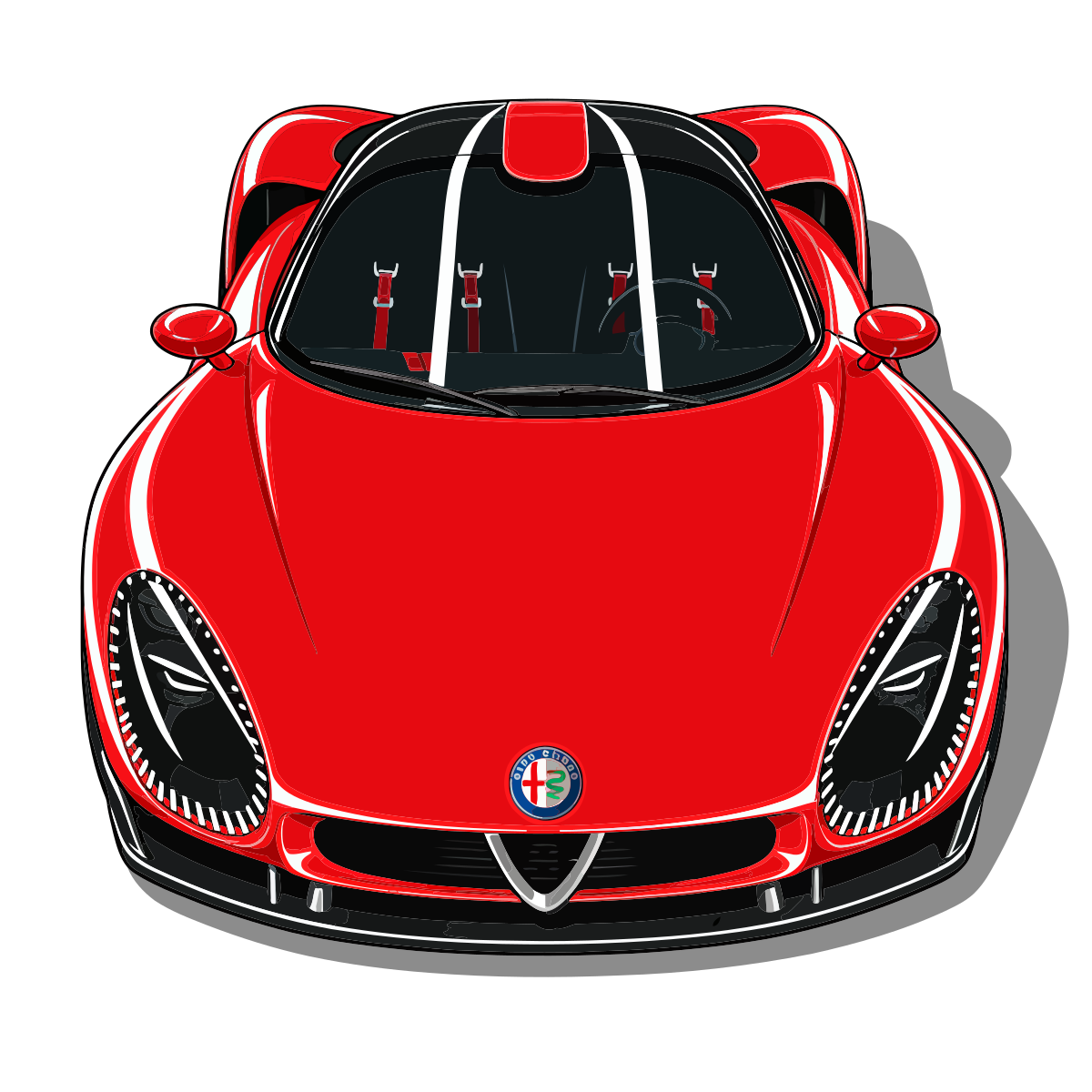
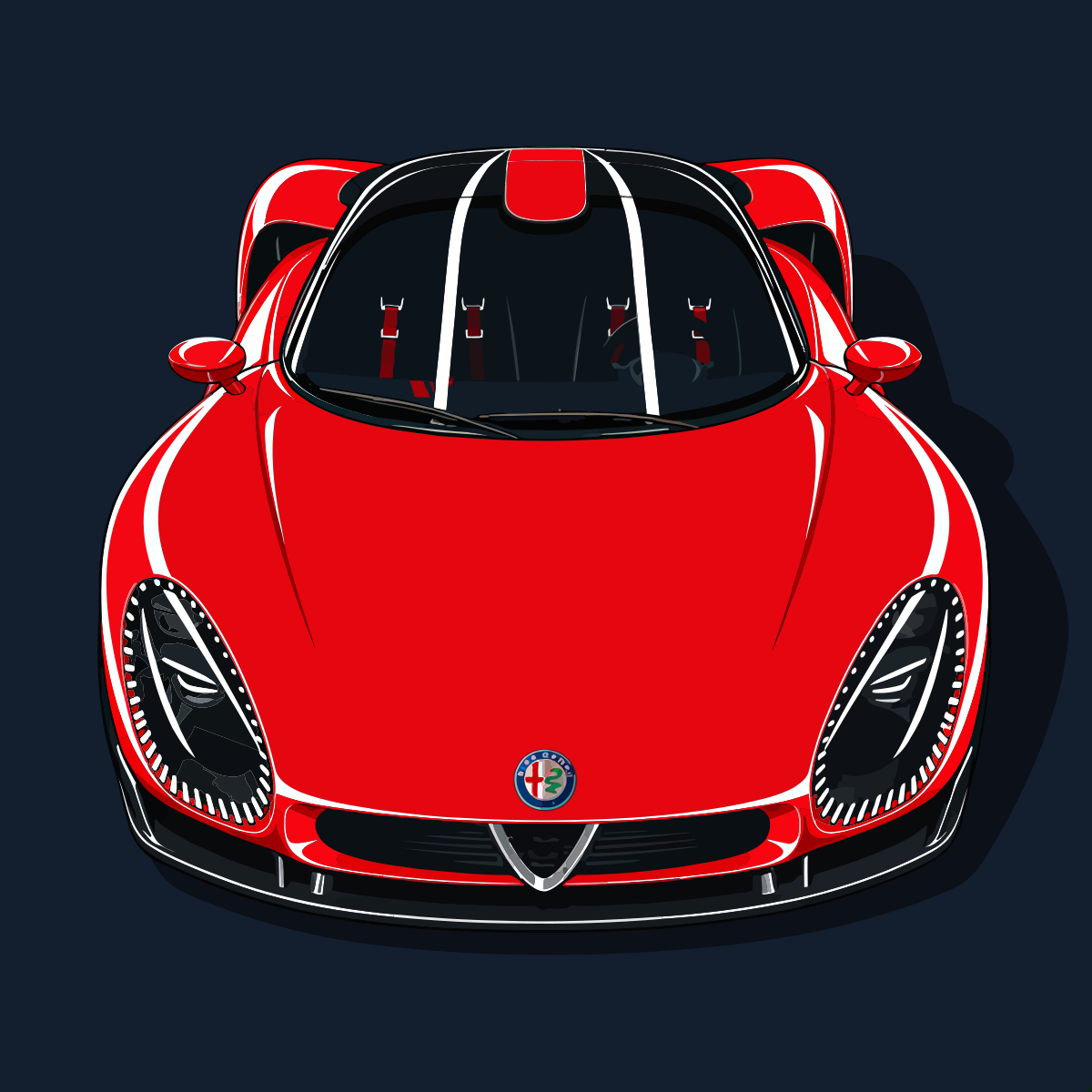
Jedes dieser Bilder wurde mit denselben KI-Modellen umgewandelt, die auch deine Uploads verarbeiten. Ziehe die Trennlinie, blende Konturen und Ankerpunkte ein und vergrößere, bis beim Original die Pixel sichtbar werden.


- Pfade
- –
- Ankerpunkte
- –
- Verläufe
- –
- SVG-Größe
- –
Flächige Markenfarben und eine Wortmarke auf einfarbigem Hintergrund. Jede Farbe außer dem Hintergrund ist ein Pfad, sodass du sie mit einer einzigen Änderung umfärben kannst.
Verläufe
Unsere Modelle erkennen Verläufe.
Viele Konverter machen aus einem weichen Übergang einen Stapel einfarbiger Bänder. Unsere Modelle geben weiche Übergänge als echte SVG-Verläufe zurück, damit sie wie gezeichnet aussehen und leicht bearbeitbar bleiben.
- Glatt bei jeder GrößeEin Verlauf wird mit wenigen Farbstopps gespeichert und zerfällt deshalb auch bei starker Skalierung nicht in sichtbare Stufen.
- Leicht zu bearbeitenJeder Übergang ist ein Verlauf, den du in Figma, Illustrator oder Inkscape auswählen und ändern kannst, statt eines Stapels farbiger Scheiben.
- Es ist nicht perfektViele Verläufe in KI-generierten Bildern folgen keiner klaren Richtung: Farben wirbeln, sammeln und trennen sich, sodass sie sich nicht immer sauber mathematisch beschreiben lassen. Unsere Modelle versuchen, die feine Balance zwischen einer leicht bearbeitbaren Datei ohne angehäufte Formen und einem originalgetreuen Ergebnis zu halten. Die gute Nachricht: Du kannst die Ergebnisse immer in der Vorschau prüfen, und das ziemlich schnell!
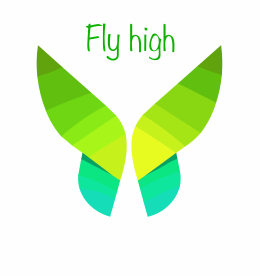
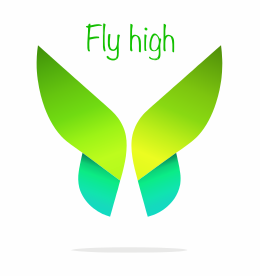
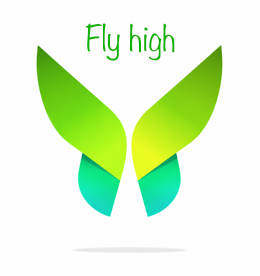
- Mitbewerber
- ––
- Vectorizer Studio
- ––
Für das gemacht, was du machst
Vom flachen Bild zu etwas, das du schneiden, drucken oder bauen kannst.
Wähle dein Handwerk für die Einstellungen und Prüfungen, die dort wichtig sind.
Alle Anwendungen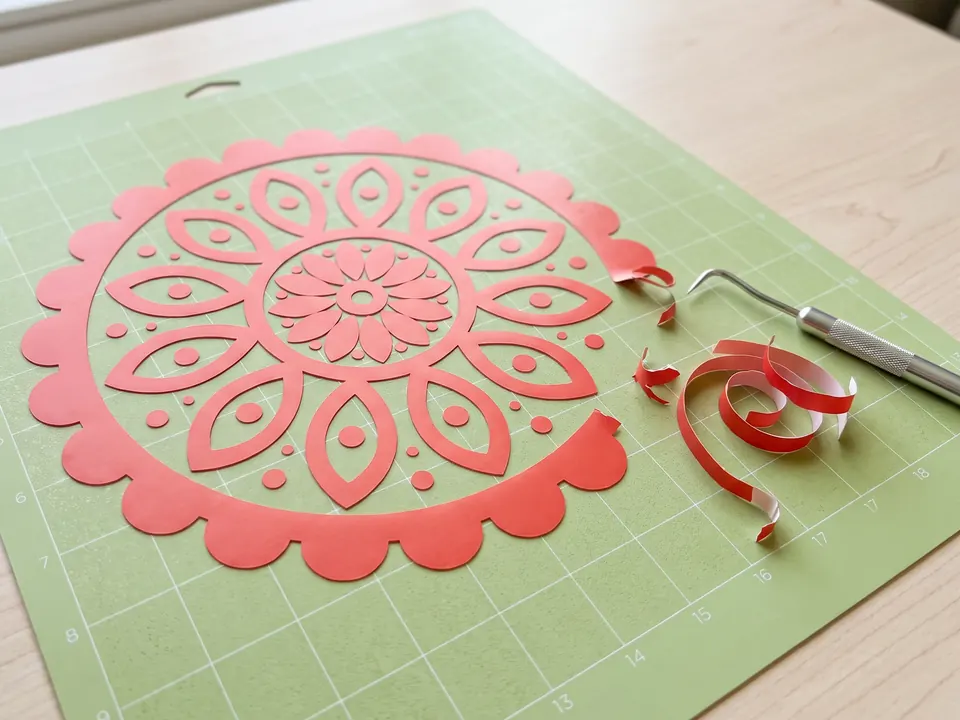
Cricut
Schnittdateien mit Ebenen für Design Space, mit bearbeitbaren einfarbigen Formen.
Anleitung lesen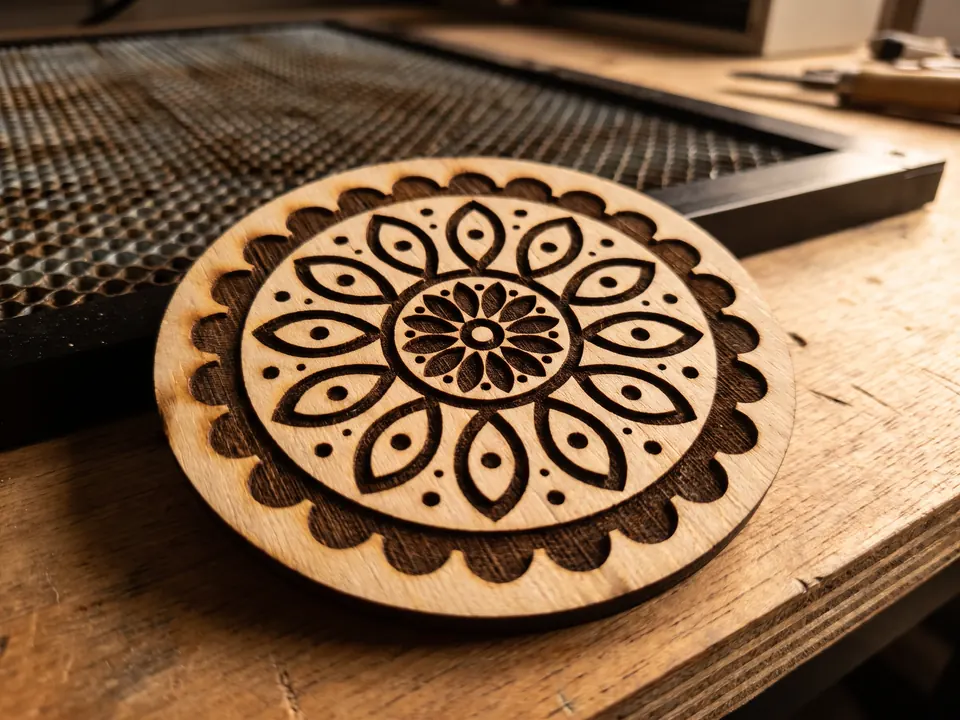
Laserschneiden und Gravieren
Geschlossene Konturen zum Schneiden und gefüllte Formen zum Gravieren in LightBurn, xTool oder Glowforge.
Anleitung lesen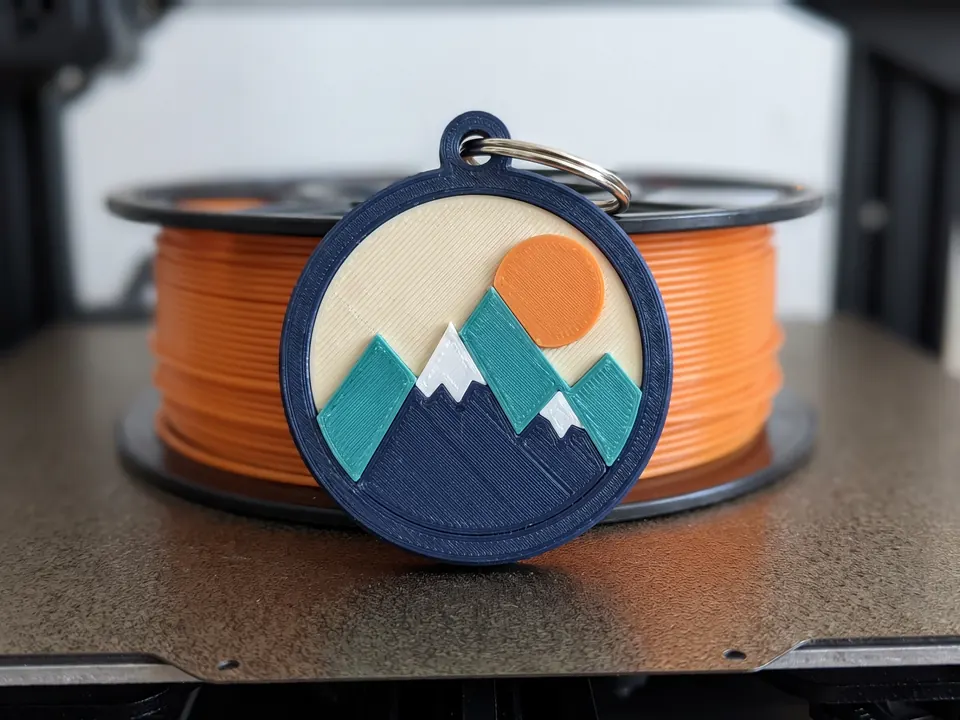
3D-Druck
Verwandle ein Logo oder eine Zeichnung in Konturen, die du in Tinkercad, Fusion oder deinem Slicer extrudieren kannst.
Anleitung lesen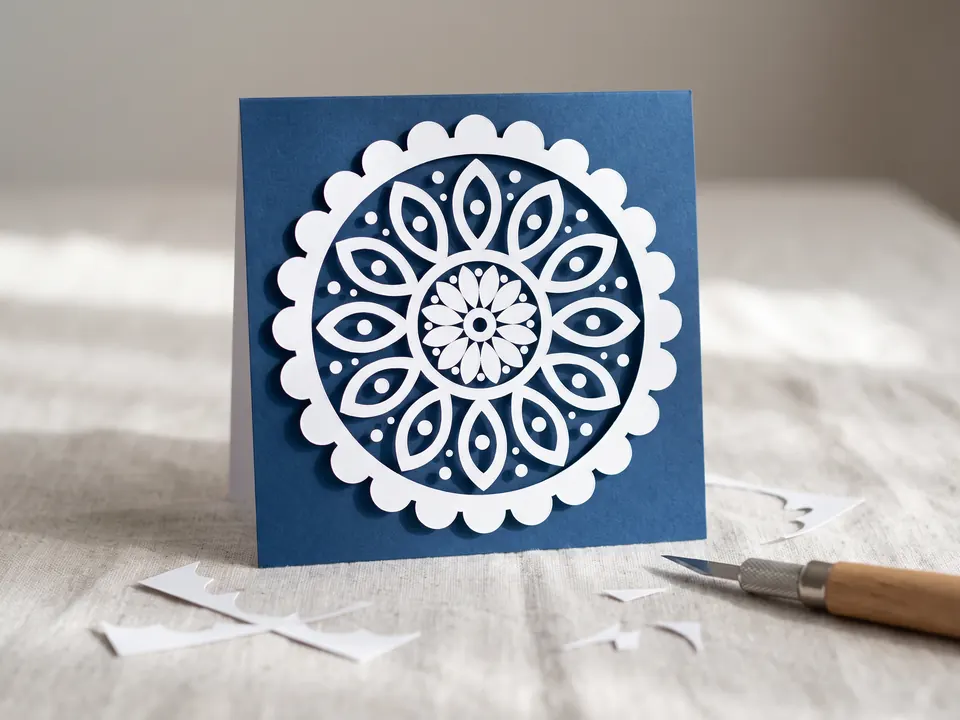
Silhouette
Schnittfertige Formen für Silhouette Studio, mit Erklärung der benötigten Edition.
Anleitung lesen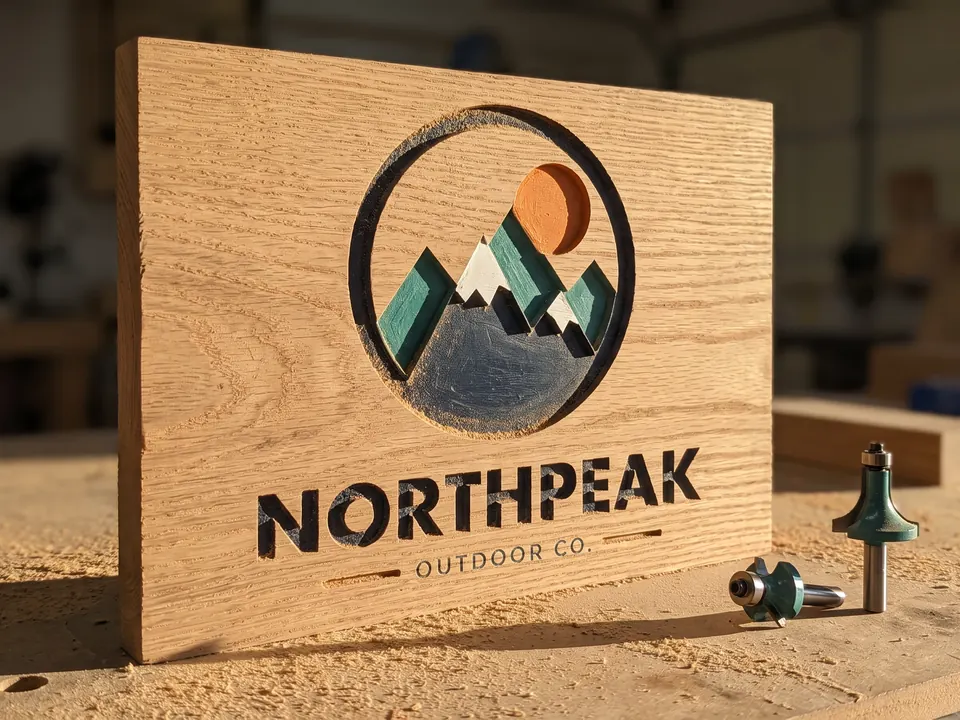
CNC-Fräsen
Vektorkonturen für Werkzeugwege in Easel, Carbide Create und VCarve.
Anleitung lesen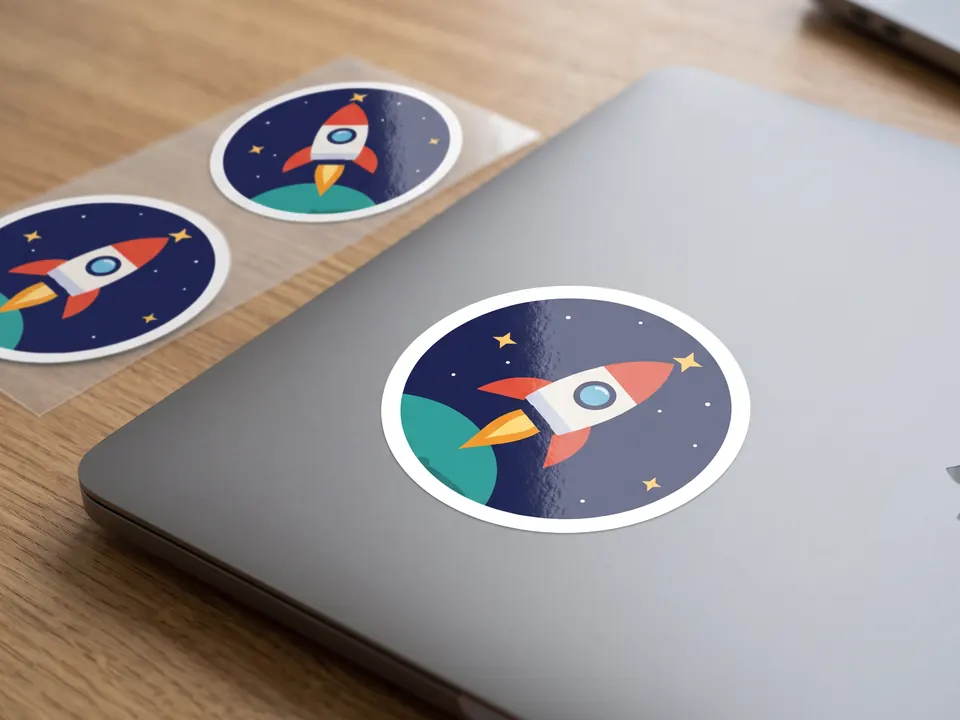
Aufkleber und Dekorfolien
Scharfe Grafiken in jeder Größe plus eine Kontur, die du als Schnittlinie verwenden kannst.
Anleitung lesenEine klare Antwort
Funktioniert es mit deinem Bild?
Vektorisieren gibt den Inhalt deiner Pixel als Vektoren wieder. Es funktioniert am besten, wenn das Bild bereits klare Formen hat.
Gute Ausgangspunkte
- Logos, Wortmarken und Symbole
- Flächige Illustrationen, Maskottchen und Aufkleber
- Strichzeichnungen, Silhouetten und Schnittdateien
- KI-generierte Grafiken mit klaren, gefüllten Formen
- Grafiken mit weichen Verläufen
Prüfe die Vorschau genau
- Fotos und fotorealistische Renderings
- Sehr kleine oder stark komprimierte Dateien
- Feine Texturen wie Fell, Filmkorn oder Aquarell
- Winziger Text und haarfeine Details
Text kommt als buchstabenförmige Pfade zurück, nicht als bearbeitbarer Text. Die Vorschau ist kostenlos. Am schnellsten findest du es heraus, indem du dein Bild ausprobierst.
Anleitungen
Oder beginne mit deinem Problem.
- Logofarbe aus einem Bild aendernErstelle eine weiße, schwarze oder andersfarbige Version eines Logos ohne Farbsäume an den Kanten.
- Logohintergrund sauber entfernenPlatziere ein Logo auf jedem Hintergrund, ohne den Saum, den Freistellwerkzeuge hinterlassen.
- Ein unscharfes Logo schaerfer machenRette ein unscharfes Logo aus einer alten JPG-Datei, einem Screenshot oder einer Website, damit es bei jeder Größe scharf bleibt.
- Ein KI-generiertes Logo korrigierenVerwandle ein Logo aus Midjourney oder einem anderen Bildwerkzeug in eine transparente, scharfe Datei.
- Logo in Vektorgrafik umwandelnErhalte eine Vektormasterdatei deines Logos für Druck, Beschilderung und Web.
- PNG in SVG konvertierenLogos, Symbole und Illustrationen mit erhaltener Transparenz.
- Vergleich mit Illustrator Image TraceDer Vergleich bei Einrichtung, Verläufen und unscharfen Bildern.
Häufige Fragen
Fragen vor der Umwandlung
Kurze Antworten zu Dateien, Ausgabe und Erwartungen.
Welche Bildformate kann ich hochladen?
PNG-, JPG-, WebP-, GIF- und BMP-Dateien mit jeweils bis zu 25 MB. Du kannst eine Datei auf der Seite ablegen, sie auswählen oder ein Bild direkt aus der Zwischenablage einfügen.
Was bekomme ich zurück?
Eine SVG-Datei aus echten, bearbeitbaren Vektorpfaden. Behalte unter Download-Optionen die ursprüngliche Anordnung bei, wähle Nebeneinander oder Übereinander und aktiviere Hintergrund entfernen, wenn der äußere Hintergrund entfernt werden soll. Eingeschlossene Details derselben Farbe bleiben erhalten. Die Datei öffnet sich in Figma, Illustrator, Inkscape, Affinity Designer, CorelDRAW und Canva sowie in Schneidesoftware wie Cricut Design Space und LightBurn.
Bleiben Verläufe erhalten?
Ja. Weiche Übergänge werden als lineare oder radiale SVG-Verläufe wiedergegeben, statt in einfarbige Bänder aufgeteilt zu werden. Schneidesoftware arbeitet mit gefüllten Formen. Verwende für Schnittdateien deshalb Grafiken mit Volltonfarben.
Bleibt der Text in meinem Bild bearbeitbar?
Die Buchstaben kommen als Vektorformen zurück. Sie lassen sich sauber skalieren und umfärben, sind aber kein bearbeitbarer Text mehr. Um den Wortlaut zu ändern, tippe ihn in deiner Design-App mit der ursprünglichen Schriftart neu.
Brauche ich ein Konto?
Nein. Du kannst ohne Registrierung ein Bild hochladen, umwandeln und das Ergebnis mit dem Original vergleichen.
Wie lange dauert eine Umwandlung?
Meist wenige Sekunden. Jedes Bild wird zuerst analysiert: Scharfe, saubere Grafiken gehen an Pro, unser schnelles Modell, und kleine, unscharfe oder komprimierte Bilder an Ultra, das im Original verlorene Details zurückgewinnt und etwas länger braucht.
Kann ich die SVG kommerziell nutzen?
Ja. Du behältst das Eigentum an den hochgeladenen Bildern und heruntergeladenen Vektoren und kannst sie für private und Kundenprojekte verwenden. Du bist dafür verantwortlich, die Rechte am Ausgangsbild zu besitzen.
Bereit, wenn du es bist
Bring ein Bild. Nimm einen Vektor mit.
Lege eine Datei ab und sieh das Ergebnis in etwa einer Minute neben deinem Original.
Keine Anmeldung · Vorschau vor dem Download