حوّل أي صورة إلى ملف SVG نظيف وقابل للتحرير.
ارفع شعارًا أو رسمًا توضيحيًا أو صورة مولّدة بالذكاء الاصطناعي، واحصل على مسارات متجهة حقيقية تتضمن التدرجات. قارن النتيجة بالصورة الأصلية قبل التنزيل.
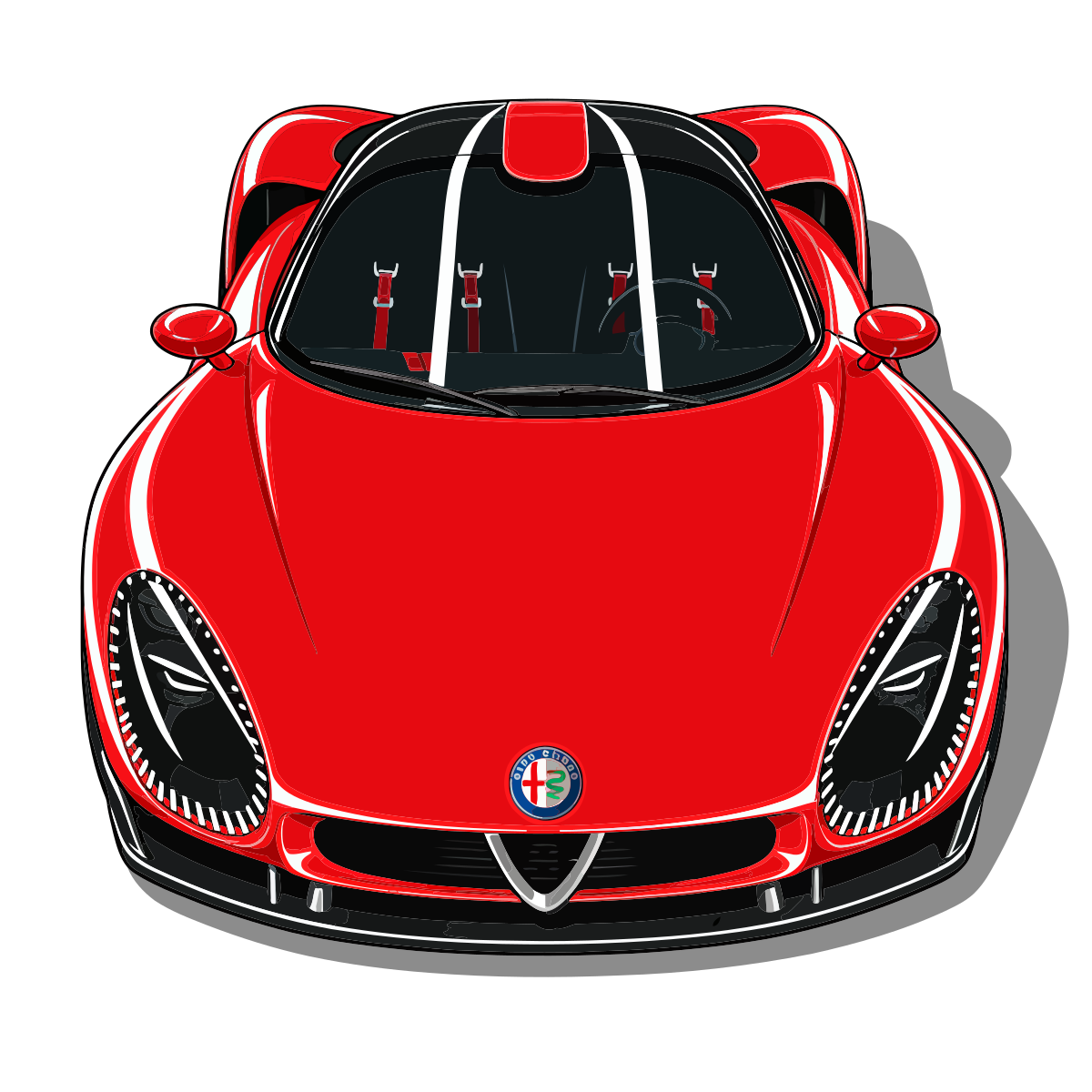
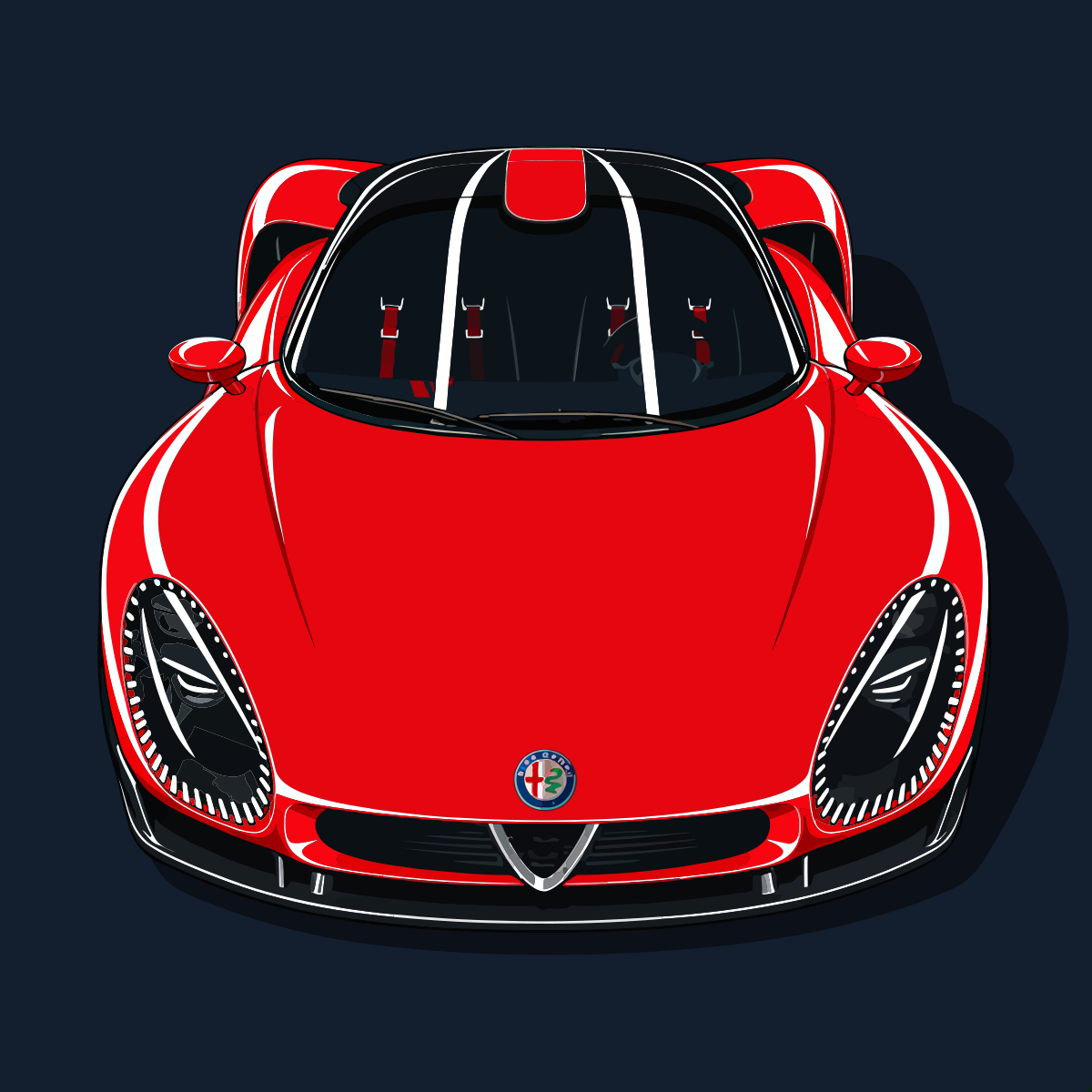
- الإدخال
- PNG · JPG · WebP · GIF · BMP
- الحد الأقصى للحجم
- 25 ميغابايت لكل صورة
- الإخراج
- متجه SVG عالي الجودة
- الصور الضبابية أو الصغيرة
- Ultra يستعيد التفاصيل المفقودة
يعمل مع الأدوات التي تحبها بالفعل
- Cricut Design Space
- Figma
- LightBurn
- Adobe Illustrator
- Silhouette Studio
- Glowforge
- Inkscape
- Tinkercad
- Adobe Express
- xTool Creative Space
- Affinity Designer
- Easel
- Canva
- Fusion
- CorelDRAW
- Bambu Studio
كيف يعمل
ثلاث خطوات، في أقل من دقيقة.
دون تسجيل أو إعدادات تحتاج إلى تعلّمها. نماذجنا تتولى المهمة كلها.
 Vectorizer Studiosports-car.pngVectorizer Studioحوّل أي صورة إلى ملف SVG نظيف وقابل للتحرير.vectorizer.studio
ألقِ نظرة داخل الملف
مسارات حقيقية، وليست صورة لمسارات.
حُوِّلت كل هذه الصور باستخدام نماذج الذكاء الاصطناعي نفسها التي تعمل عند رفع صورتك. اسحب الفاصل، وأظهر الحدود ونقاط الارتكاز، ثم كبّر حتى تتفكك تفاصيل الصورة الأصلية.


- المسارات
- –
- نقاط الارتكاز
- –
- التدرجات
- –
- حجم SVG
- –
ألوان علامة تجارية موحدة وشعار نصي على خلفية موحدة. كل لون باستثناء الخلفية عبارة عن مسار واحد، لذا يمكنك إعادة تلوينه بتغيير واحد.
التدرجات
نماذجنا تتعرّف على التدرجات.
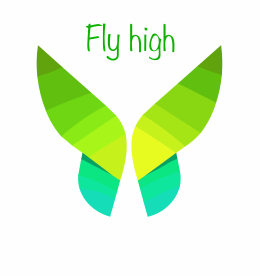
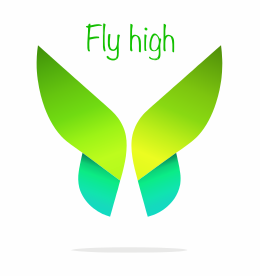
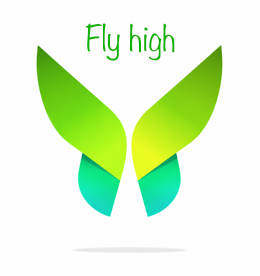
تحوّل أدوات كثيرة الانتقال اللوني السلس إلى طبقات من شرائط الألوان الموحدة. تعيد نماذجنا هذه الانتقالات كتدرجات SVG حقيقية، لتحافظ على مظهرها الأصلي وتبقى سهلة التحرير.
- سلاسة بأي حجميُحفظ التدرج في بضع نقاط لونية، فلا يتفكك إلى درجات مرئية مهما كبّرت حجمه.
- سهل التحريركل انتقال لوني عبارة عن تدرج واحد يمكنك تحديده وتغييره في Figma أو Illustrator أو Inkscape، وليس كومة من الشرائح الملونة.
- النتيجة ليست مثالية دائمًاكثير من التدرجات في الصور المولّدة بالذكاء الاصطناعي لا تنتقل في اتجاه واحد واضح؛ بل تلتف الألوان وتتجمع وتتفرق، لذا لا يمكن دائمًا وصفها رياضيًا ببساطة. تحاول نماذجنا موازنة سهولة تحرير الملف دون تكديس الأشكال مع الوفاء بمظهر الأصل. والخبر الجيد أنك تستطيع دائمًا معاينة النتائج، وبسرعة أيضًا!
- أداة منافسة
- ––
- Vectorizer Studio
- ––
مصمم لما تصنعه
من صورة مسطحة إلى شيء يمكنك قصه أو طباعته أو بناؤه.
اختر حرفتك للاطلاع على الإعدادات والفحوص المهمة لها.
كل الاستخدامات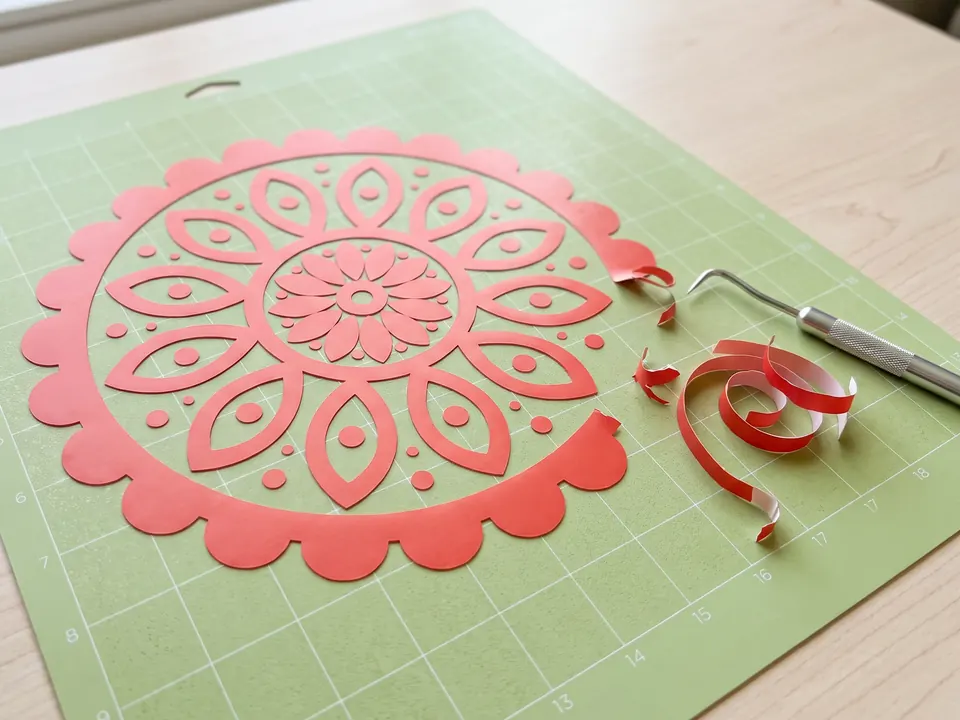
Cricut
ملفات قص متعددة الطبقات لـ Design Space بأشكال ذات ألوان موحدة قابلة للتحرير.
اقرأ الدليل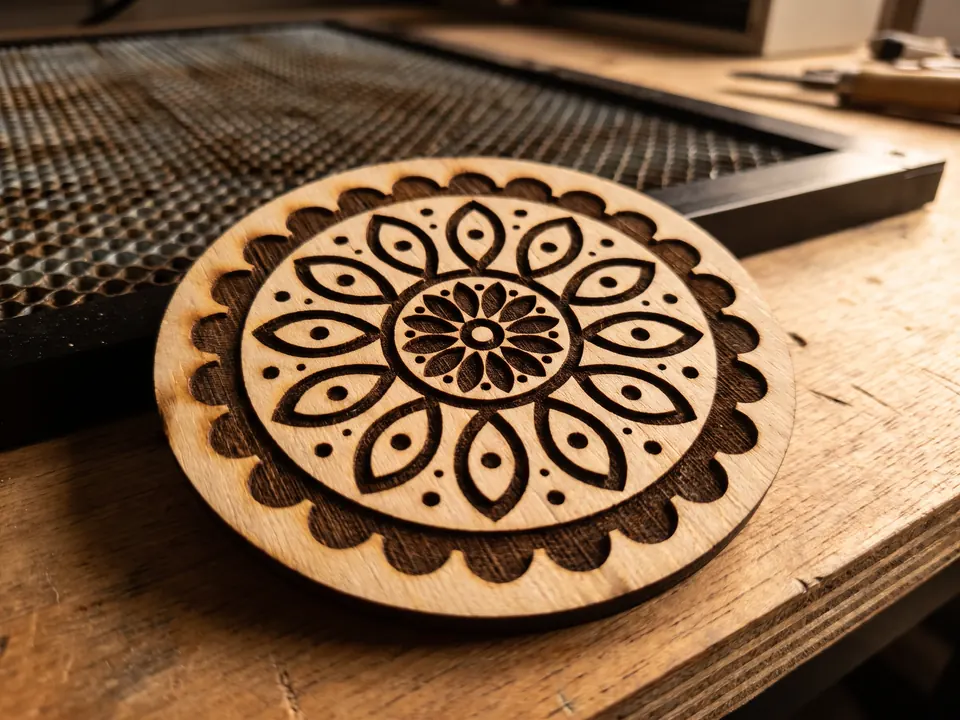
القص والنقش بالليزر
حدود مغلقة للقص وأشكال ممتلئة للنقش في LightBurn أو xTool أو Glowforge.
اقرأ الدليل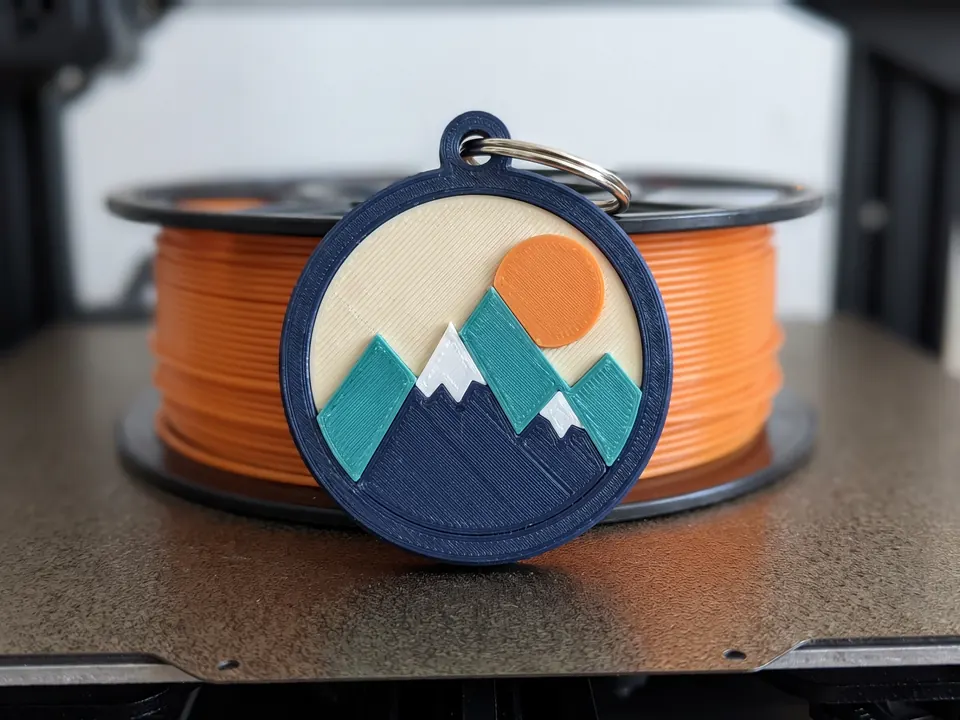
الطباعة ثلاثية الأبعاد
حوّل شعارًا أو رسمًا إلى حدود يمكنك بثقها في Tinkercad أو Fusion أو برنامج التقطيع.
اقرأ الدليل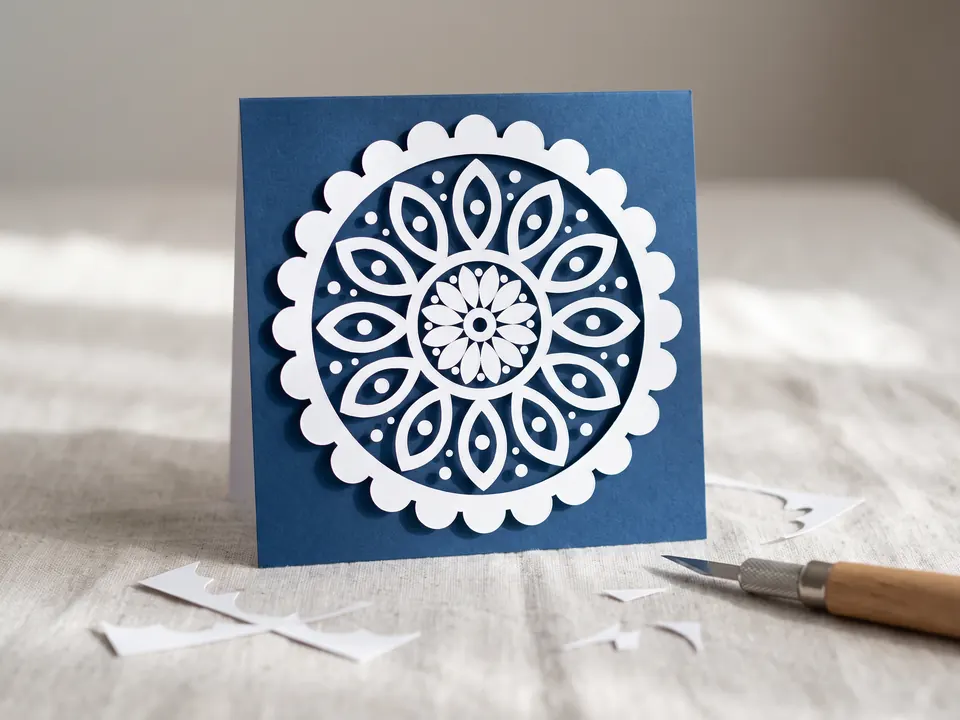
Silhouette
أشكال جاهزة للقص في Silhouette Studio، مع توضيح الإصدار المطلوب.
اقرأ الدليل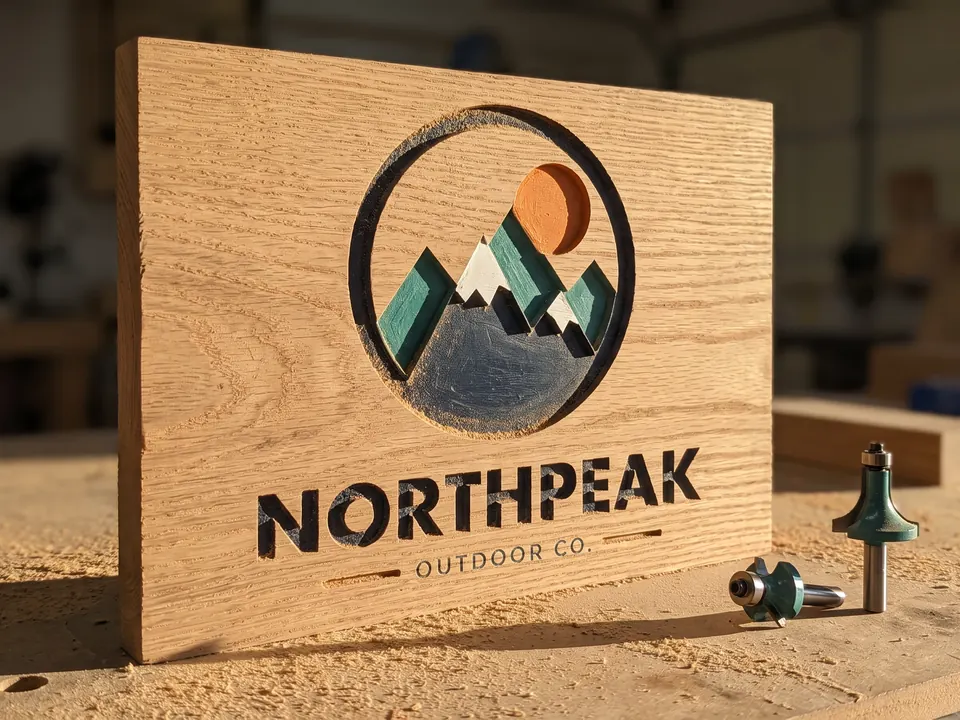
التفريز باستخدام CNC
حدود متجهة لإنشاء مسارات الأدوات في Easel وCarbide Create وVCarve.
اقرأ الدليل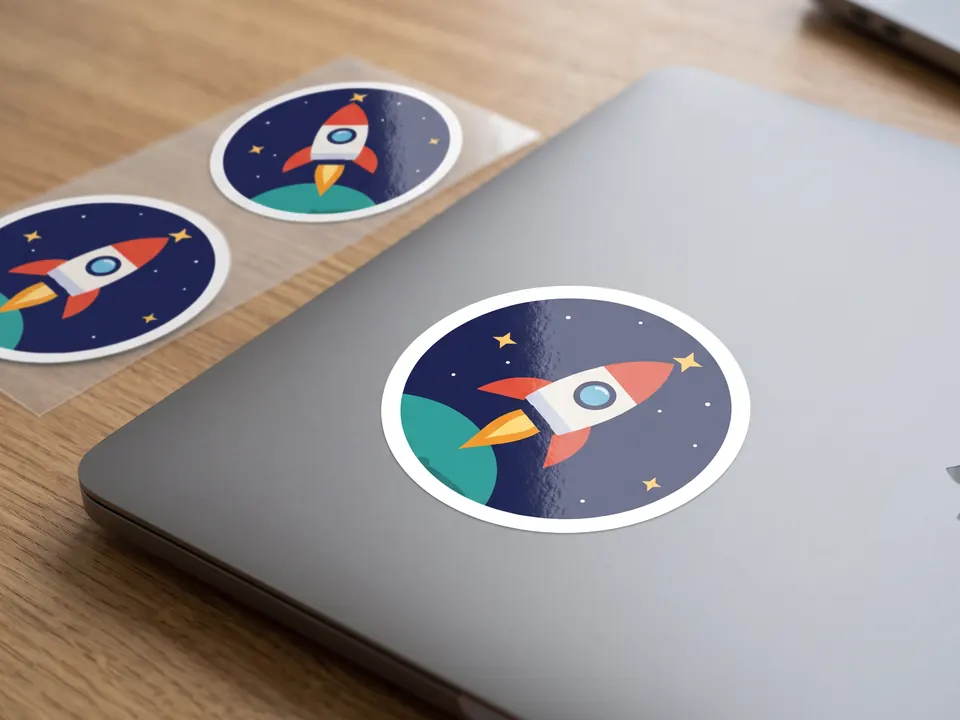
الملصقات والملصقات المنقولة
رسومات واضحة بأي حجم، مع حد خارجي يمكنك استخدامه كمسار للقص.
اقرأ الدليلإجابة صريحة
هل سينجح مع صورتك؟
يعيد التحويل إلى متجهات إنشاء ما تحتويه البكسلات. ويعمل بأفضل شكل عندما تكون الأشكال في الصورة واضحة أصلًا.
بدايات ممتازة
- الشعارات والشعارات النصية والأيقونات
- الرسوم المسطحة والشخصيات التمثيلية والملصقات
- الرسومات الخطية والصور الظلية وملفات القص
- رسومات مولّدة بالذكاء الاصطناعي ذات أشكال واضحة
- رسومات بتدرجات سلسة
راجع المعاينة بعناية
- الصور الفوتوغرافية والتصييرات الواقعية
- الملفات الصغيرة جدًا أو المضغوطة بشدة
- الخامات الدقيقة مثل الفرو وحبيبات الفيلم والألوان المائية
- النصوص الصغيرة جدًا والتفاصيل الرفيعة
يعود النص كمسارات على شكل حروف، وليس كنص قابل للتحرير. المعاينة مجانية، لذا أسرع طريقة لمعرفة النتيجة هي تجربة صورتك.
الأدلة
أو ابدأ بالمشكلة التي تواجهها.
- تغيير لون الشعار من صورةأنشئ نسخة بيضاء أو سوداء أو بلون جديد من الشعار دون حواف لونية زائدة.
- إزالة خلفية الشعار بشكل نظيفضع الشعار على أي خلفية دون الهالة التي تتركها أدوات إزالة الخلفية.
- جعل شعار ضبابي أكثر وضوحًااستعد وضوح شعار من ملف JPG قديم أو لقطة شاشة أو موقع ويب ليبقى حادًا بأي حجم.
- تصحيح شعار مولد بالذكاء الاصطناعيحوّل شعارًا من Midjourney أو أي أداة صور أخرى إلى ملف واضح بخلفية شفافة.
- تحويل شعار إلى متجهاحصل على نسخة متجهة أساسية لشعارك للطباعة واللافتات والويب.
- تحويل PNG إلى SVGشعارات وأيقونات ورسوم توضيحية مع الحفاظ على الشفافية.
- مقارنة مع تتبع الصور في Illustratorمقارنة بين الأداتين في الإعداد والتدرجات والصور الضبابية.
الأسئلة الشائعة
أسئلة قبل التحويل
إجابات موجزة عن الملفات والنتائج وما يمكنك توقعه.
ما صيغ الصور التي يمكنني رفعها؟
ملفات PNG وJPG وWebP وGIF وBMP حتى 25 ميغابايت لكل ملف. يمكنك إفلات الملف على الصفحة أو اختياره من ملفاتك أو لصق صورة مباشرة من الحافظة.
ما الذي أحصل عليه؟
ملف SVG مكوّن من مسارات متجهة حقيقية وقابلة للتحرير. ضمن خيارات التنزيل، يمكنك الاحتفاظ بالتوزيع الأصلي أو اختيار «جنبًا إلى جنب» أو «متراكبة»، وتفعيل «إزالة الخلفية» إذا أردت إزالة الخلفية الخارجية. تُحفظ التفاصيل المحاطة التي تحمل اللون نفسه. يفتح الملف في Figma وIllustrator وInkscape وAffinity Designer وCorelDRAW وCanva، وكذلك في برامج القص مثل Cricut Design Space وLightBurn.
هل يحافظ على التدرجات؟
نعم. تُستعاد الانتقالات السلسة كتدرجات SVG خطية أو شعاعية بدلًا من تحويلها إلى شرائط من الألوان الموحدة. تعمل برامج القص مع الأشكال ذات الألوان الموحدة، لذا ابدأ برسومات مسطحة الألوان لملفات القص.
هل يظل النص في صورتي قابلًا للتحرير؟
تعود الحروف كأشكال متجهة، لذا يتغير حجمها ولونها بوضوح، لكنها لا تعود نصًا حيًا. لتغيير الكلمات، أعد كتابتها في تطبيق التصميم باستخدام الخط الأصلي.
هل أحتاج إلى حساب؟
لا. يمكنك رفع صورة وتحويلها ومقارنة النتيجة بالأصل دون تسجيل.
كم يستغرق التحويل؟
عادةً بضع ثوانٍ. تُحلَّل كل صورة أولًا: تُحوَّل الرسومات الواضحة والحادة باستخدام Pro، نموذجنا السريع، والصور الصغيرة أو الضبابية أو المضغوطة باستخدام Ultra، الذي يستعيد التفاصيل المفقودة من الأصل ويستغرق وقتًا أطول قليلًا.
هل يمكنني استخدام SVG في أعمال تجارية؟
نعم. تظل مالكًا للصور التي ترفعها والمتجهات التي تنزّلها، ويمكنك استخدامها في أعمالك الشخصية وأعمال العملاء. وتقع عليك مسؤولية امتلاك حقوق الصورة الأصلية.
جاهزون متى كنت جاهزًا
ابدأ بصورة. وانتهِ بمتجه.
أفلت ملفًا وشاهد النتيجة بجوار الأصل خلال نحو دقيقة.
لا تسجيل · عاين النتيجة قبل التنزيل