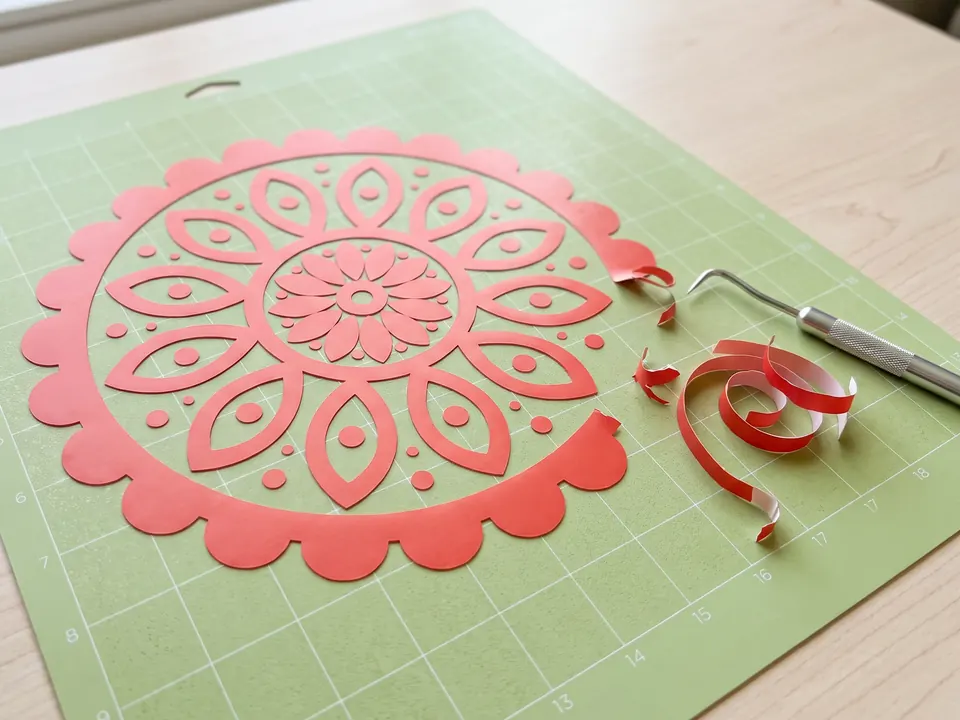
किनारे ऊबड़-खाबड़ दिखते हैं
PNG शायद छोटा था या उसका आकार बदला गया था। बड़ी मूल इमेज ढूँढें या डिज़ाइन फ़ाइल से फिर एक्सपोर्ट करें।
PNG लोगो, आइकन या इलस्ट्रेशन अपलोड करें और असली वेक्टर पाथ से बना SVG पाएँ, SVG फ़ाइल में लिपटा PNG नहीं। पारदर्शी बैकग्राउंड पारदर्शी रहते हैं।


एक ठोस बैकग्राउंड पर सपाट ब्रांड रंग और वर्डमार्क। बैकग्राउंड के अलावा हर रंग एक पाथ है, इसलिए आप एक ही बदलाव में उसका रंग बदल सकते हैं।
छोटा जवाब
हाँ, उसे ट्रेस करके। .png का नाम .svg करना या इमेज एडिटर से SVG में सहेजना सिर्फ़ पिक्सेल को SVG फ़ाइल में लपेटता है: बड़ा करने पर वह अब भी धुंधला होता है और हर आकृति का रंग अलग नहीं बदल सकते। ट्रेसिंग हर किनारे को वेक्टर पाथ में फिर बनाती है, इसलिए नतीजे का आकार साफ़ ढंग से बदलता है और हर रंग संपादित हो सकता है।
चरण दर चरण
लगभग एक मिनट लगता है और कुछ भी डाउनलोड करने से पहले मूल इमेज के साथ नतीजा दिखता है।
ट्रेसिंग पिक्सेल में मौजूद किनारों का अनुसरण करती है। मूल एक्सपोर्ट स्क्रीनशॉट या चैट ऐप से सहेजी कॉपी से बेहतर है।
इस पेज के ऊपर बने बॉक्स पर फ़ाइल छोड़ें, ब्राउज़ करके चुनें या क्लिपबोर्ड से पेस्ट करें।
प्रीव्यू पर डिवाइडर खींचें और कोनों, छोटे टेक्स्ट तथा पतली रेखाओं पर ज़ूम करें, जहाँ अंतर पहले दिखता है।
यह Figma, Illustrator, Inkscape, Affinity Designer और अधिकांश कटिंग सॉफ़्टवेयर में खुलता है।
PNG या SVG
तस्वीर वैसी ही दिखनी चाहिए। बदलता यह है कि आप उससे क्या कर सकते हैं।
| PNG | ट्रेस किया SVG | |
|---|---|---|
| बड़ा करना | मूल आकार से बड़ा होने पर धुंधला | हर आकार में स्पष्ट |
| रंग बदलना | किनारों सहित हर पिक्सेल अलग | संपादन योग्य पाथ फ़िल |
| पारदर्शिता | अल्फ़ा चैनल | खाली जगह, कोई बैकग्राउंड आकृति नहीं |
| ग्रेडिएंट | मुलायम पिक्सेल | लीनियर या रेडियल SVG ग्रेडिएंट |
| टेक्स्ट | पिक्सेल | अक्षरों के आकार वाले पाथ, संपादन योग्य टाइप नहीं |
| फ़ाइल का आकार | आयामों के साथ बढ़ता है | विवरण के साथ बढ़ता है; सपाट आर्टवर्क छोटा रहता है |
फ़ोटो अपवाद हैं: उनमें ट्रेस करने के लिए साफ़ आकृतियाँ नहीं होतीं, इसलिए उन्हें PNG या JPG रखना बेहतर है।
सीधा जवाब
PNG में आकृतियाँ जितनी साफ़ होंगी, SVG उतना साफ़ होगा।
प्रीव्यू मुफ़्त है, इसलिए सबसे तेज़ जाँच अपनी फ़ाइल आज़माना है।
समस्या समाधान
PNG शायद छोटा था या उसका आकार बदला गया था। बड़ी मूल इमेज ढूँढें या डिज़ाइन फ़ाइल से फिर एक्सपोर्ट करें।
मुलायम परछाइयाँ सीढ़ीनुमा या ग्रेडिएंट आकृतियों में ट्रेस होती हैं। एडिटर में उन्हें हटाएँ या अपलोड से पहले PNG से निकालें।
PNG में पारदर्शिता के बजाय ठोस सफ़ेद बैकग्राउंड था। डाउनलोड विकल्प में बैकग्राउंड हटाएँ चालू करें और फिर डाउनलोड करें। भीतर बंद सफ़ेद विवरण बरकरार रहते हैं।
मूल फ़ॉन्ट से एडिटर में फिर टाइप करें। बहुत छोटे अक्षरों में ट्रेस करने के लिए कम पिक्सेल होते हैं।
मिलते-जुलते शेड एक पाथ में हो सकते हैं। उन्हें अलग रखना हो तो एडिटर में पाथ का रंग बदलें या उसे बाँटें।
विस्तृत और फ़ोटो वाली इमेज कई पाथ बनाती हैं। सपाट आर्टवर्क से बहुत छोटी फ़ाइलें मिलती हैं।
अक्सर पूछे जाने वाले सवाल
हाँ। PNG के पारदर्शी हिस्से SVG में खाली रहते हैं, कोई बैकग्राउंड आकृति नहीं जुड़ती।
नहीं। सहेजना या नाम बदलना सिर्फ़ पिक्सेल को SVG फ़ाइल में लपेटता है, इसलिए बड़ा करने पर वह धुंधला रहता है। कन्वर्ज़न इमेज को ऐसे वेक्टर पाथ में ट्रेस करता है जिनका आकार और रंग साफ़ ढंग से बदलता है।
सपाट रंगों और स्पष्ट किनारों वाले लोगो अच्छे काम करते हैं। ठोस रंग के हिसाब से समूहित, एक-दूसरे पर न चढ़ने वाली आकृतियों के लिए डाउनलोड विकल्प में साथ-साथ चुनें। एक के ऊपर एक परतों वाली फ़ाइलों और ग्रेडिएंट वाले आर्टवर्क में एक रंग के कई पाथ हो सकते हैं, इसलिए रंग बदलते समय सभी मिलती आकृतियाँ चुनें।
हाँ। Figma, Illustrator, Inkscape या Affinity Designer में पाथ का रंग बदल सकते हैं, खिसका सकते हैं, हटा सकते हैं या आकार बदल सकते हैं। आर्टवर्क और चुने गए परत लेआउट के अनुसार एक रंग कई पाथ में हो सकता है।
नहीं। बिना साइनअप किए PNG अपलोड और कन्वर्ट कर सकते हैं और मूल से नतीजे की तुलना कर सकते हैं।
सहायक अगला पृष्ठ
उसे जोड़ें और डाउनलोड से पहले SVG की मूल से तुलना करें।
साइनअप नहीं · डाउनलोड करने से पहले प्रीव्यू करें
अपडेट किया गया